
Українська
Платформа та єдиний проєкт
Платформа .NET MAUI
.NET MAUI (.NET Multi-platform App UI) – фреймворк для створення застосунків з одним кодом мовою C# і розміткою XAML, які працюють на Android, iOS, macOS і Windows (https://learn.microsoft.com/dotnet/maui/what-is-maui). Він є наступником Xamarin.Forms: підтримка всіх SDK Xamarin завершилася 1 травня 2024 року, і нові мобільні застосунки .NET створюють на MAUI. На відміну від WPF (теми 12–14), яка працює лише у Windows, MAUI-застосунок з одного проєкту збирається для кожної платформи окремо й використовує її нативні (native) елементи інтерфейсу: кнопка на Android виглядає як кнопка Android, а у Windows – як кнопка Windows.
Мінімальні версії платформ для .NET MAUI 10 наведено в табл. 15.1 (https://learn.microsoft.com/dotnet/maui/supported-platforms). Офіційної підтримки Linux як цільової платформи немає: на Linux можна лише розробляти застосунки для Android.
Таблиця 15.1. Цільові платформи .NET MAUI 10
| Платформа | Мінімальна версія | Де збирати й запускати |
|---|---|---|
| Android | 5.0 (API 21) | Windows, macOS, Linux; емулятор або телефон |
| iOS | 12.2 | потрібен Mac з Xcode; з Windows – через підключений Mac |
| macOS (Mac Catalyst) | macOS 12 | лише на Mac |
| Windows (WinUI 3) | Windows 10 1809, Windows 11 | лише у Windows |
Архітектура та обробники
Застосунок працює з кросплатформними класами MAUI: Button, Label, CollectionView. Кожен такий елемент має обробник (handler) – клас, який створює нативний елемент платформи й переносить на нього значення властивостей (рис. 15.1). Наприклад, ButtonHandler створює MaterialButton на Android, UIButton на iOS і Button бібліотеки WinUI у Windows. Під усіма платформами працює те саме середовище .NET 10 і бібліотека класів, тому класи моделей, HttpClient, LINQ і System.Text.Json використовуються так само, як у консольних програмах (https://learn.microsoft.com/dotnet/maui/user-interface/handlers/).
Рис. 15.1. Архітектура застосунку .NET MAUI
Підтримка. .NET MAUI 10 вийшла 11 листопада 2025 року разом із .NET 10, але правила підтримки MAUI відрізняються від LTS-підтримки .NET: кожна версія MAUI підтримується ще 6 місяців після виходу наступної. Для MAUI 10 кінець підтримки – 11 травня 2027 року, тому проєкти варто вчасно переводити на нові версії (https://dotnet.microsoft.com/platform/support/policy/maui).
Встановлення
У Visual Studio 2026 потрібне робоче навантаження .NET Multi-platform App UI development (Tools → Get Tools and Features…, рис. 15.2). Воно встановлює MAUI SDK, Android SDK, OpenJDK та емулятор Android. Без Visual Studio MAUI встановлюють командою dotnet CLI, а перевіряють списком навантажень (https://learn.microsoft.com/dotnet/maui/get-started/installation):
powershell
dotnet workload install maui
dotnet workload list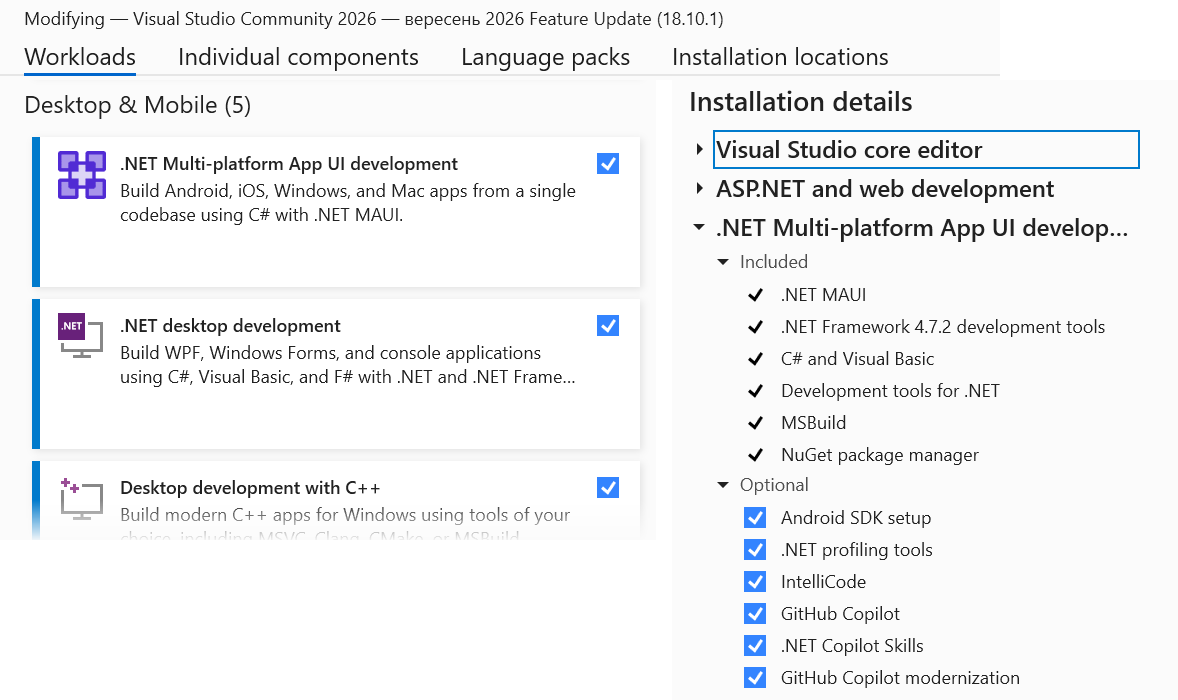
Рис. 15.2. Робоче навантаження .NET Multi-platform App UI development
Єдиний проєкт і запуск застосунку
Структура проєкту
Проєкт створюють шаблоном .NET MAUI App (File → New → Project…, пошук maui) або командою dotnet new maui -n Notes. Параметр --sample-content додає до шаблону демонстраційний застосунок із MVVM і базою даних. MAUI використовує єдиний проєкт (single project): один файл .csproj містить спільний код для всіх платформ, а платформний код лежить у папці Platforms (рис. 15.3) (https://learn.microsoft.com/dotnet/maui/fundamentals/single-project).
Рис. 15.3. Структура єдиного проєкту .NET MAUI
Файл проєкту містить властивість UseMaui і перелічує цільові фреймворки платформ у TargetFrameworks: net10.0-android, net10.0-ios, net10.0-maccatalyst і (лише у Windows) net10.0-windows10.0.19041.0. Під час збирання для Android компілюються тільки файли з Platforms/Android, а зображення з Resources/Images масштабуються під потрібні роздільності. Шаблон .NET 10 також задає MauiXamlInflator = SourceGen (XAML перетворюється на C# під час компіляції), WindowsPackageType = None (Windows-версія запускається як звичайний .exe без пакета MSIX), назву ApplicationTitle та унікальний ідентифікатор ApplicationId.
Точка входу
Код запуску кожної платформи (MainActivity на Android, App у Platforms/Windows) викликає спільний метод MauiProgram.CreateMauiApp. Він налаштовує будівельник застосунку (MauiAppBuilder) так само, як Host у темі 6: MauiApp.CreateBuilder(), реєстрація класу застосунку UseMauiApp<App>(), шрифтів ConfigureFonts, сервісів builder.Services і журналювання builder.Logging.AddDebug() (лише в конфігурації Debug), а наприкінці builder.Build().
Клас App (файли App.xaml і App.xaml.cs) підключає словники ресурсів і створює вікно з оболонкою AppShell. Властивість Application.MainPage застаріла з .NET 9, тому вікно повертає перевизначений метод protected override Window CreateWindow(IActivationState? activationState) виразом new Window(new AppShell()).
Запуск на Windows і Android
Цільову платформу обирають у випадному списку кнопки запуску Visual Studio (рис. 15.4): Windows Machine запускає застосунок як програму Windows, розділ Android Emulators – в емуляторі, Android Local Devices – на підключеному телефоні. Найшвидший цикл розробки дає Windows Machine: вона не потребує додаткового налаштування й працює на будь-якому комп’ютері з Windows 10/11.
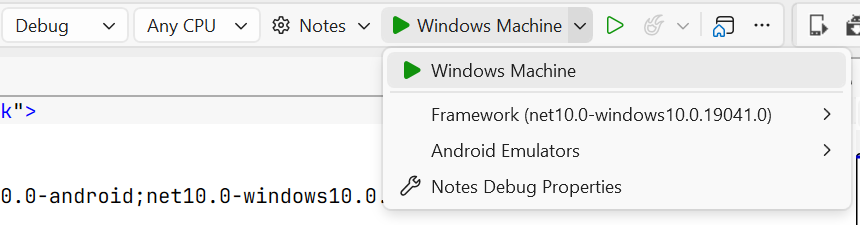
Рис. 15.4. Вибір цільової платформи запуску
Емулятор Android створюють у Tools → Android → Android Device Manager кнопкою New: обирають профіль пристрою (наприклад, Pixel), образ системи x86_64 і натискають Create (рис. 15.5). Без апаратної віртуалізації емулятор працює дуже повільно. У Windows рекомендовано Hyper-V з Windows Hypervisor Platform (WHPX): їх вмикають у Turn Windows features on or off, а в BIOS має бути ввімкнено Intel VT-x або AMD-V (SVM). Команда systeminfo показує, чи підтримує комп’ютер Hyper-V. Якщо Hyper-V недоступний, використовують драйвер AEHD (Android Emulator hypervisor driver). На комп’ютерах з процесорами ARM (Windows on Arm) емулятор Android не працює (https://learn.microsoft.com/dotnet/maui/android/emulator/hardware-acceleration).
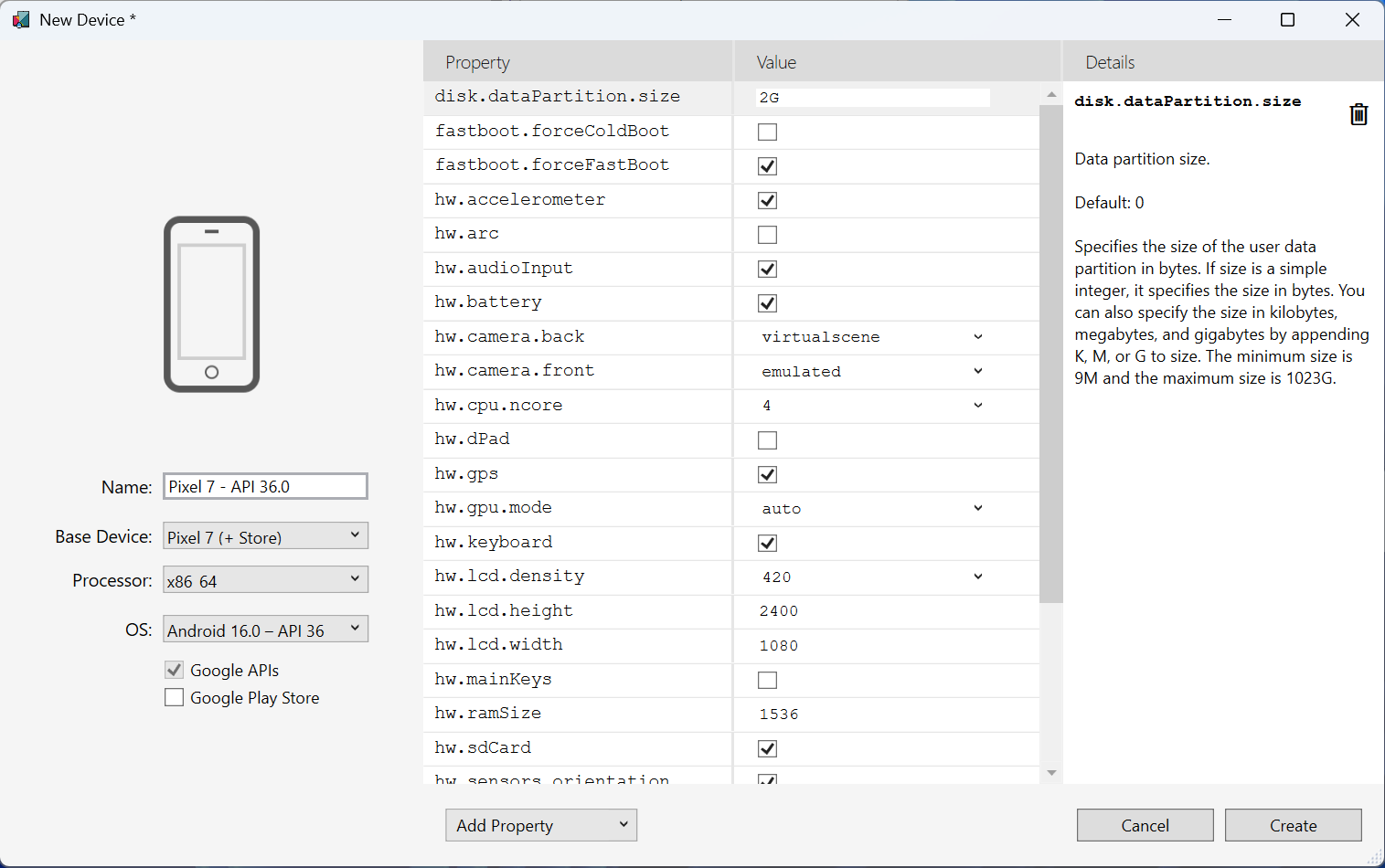
Рис. 15.5. Створення емулятора в Android Device Manager
Власний телефон часто зручніший за емулятор (https://learn.microsoft.com/dotnet/maui/android/device/setup):
- У налаштуваннях телефону About phone сім разів торкнутися Build number, доки не з’явиться повідомлення You are now a developer! (на різних телефонах пункт може бути в іншому місці).
- У Developer options увімкнути USB debugging.
- Підключити телефон кабелем USB і дозволити налагодження з цього комп’ютера (Always allow from this computer).
- Обрати телефон у списку Android Local Devices і запустити застосунок (F5).
Android 11 і новіші підтримують також налагодження через Wi-Fi (Wireless debugging). У .NET 10 Android-версію можна запустити й з командного рядка командою dotnet run з параметрами -f net10.0-android і -p:AdbTarget=-d (телефон) або -p:AdbTarget=-e (емулятор). Збирати й налагоджувати застосунки для iOS і macOS можна лише з Mac, на якому встановлено Xcode.
Hot Reload
Під час налагодження (F5, конфігурація Debug) XAML Hot Reload застосовує зміни розмітки до запущеного застосунку одразу під час введення, без перезапуску і зі збереженням стану сторінки (рис. 15.6). .NET Hot Reload переносить зміни коду C# після натискання кнопки Hot Reload на панелі інструментів. Hot Reload не застосовує додавання файлів і пакетів NuGet, а також частину змін C# (наприклад, нові поля класу) – після них застосунок перезапускають (https://learn.microsoft.com/dotnet/maui/xaml/hot-reload).
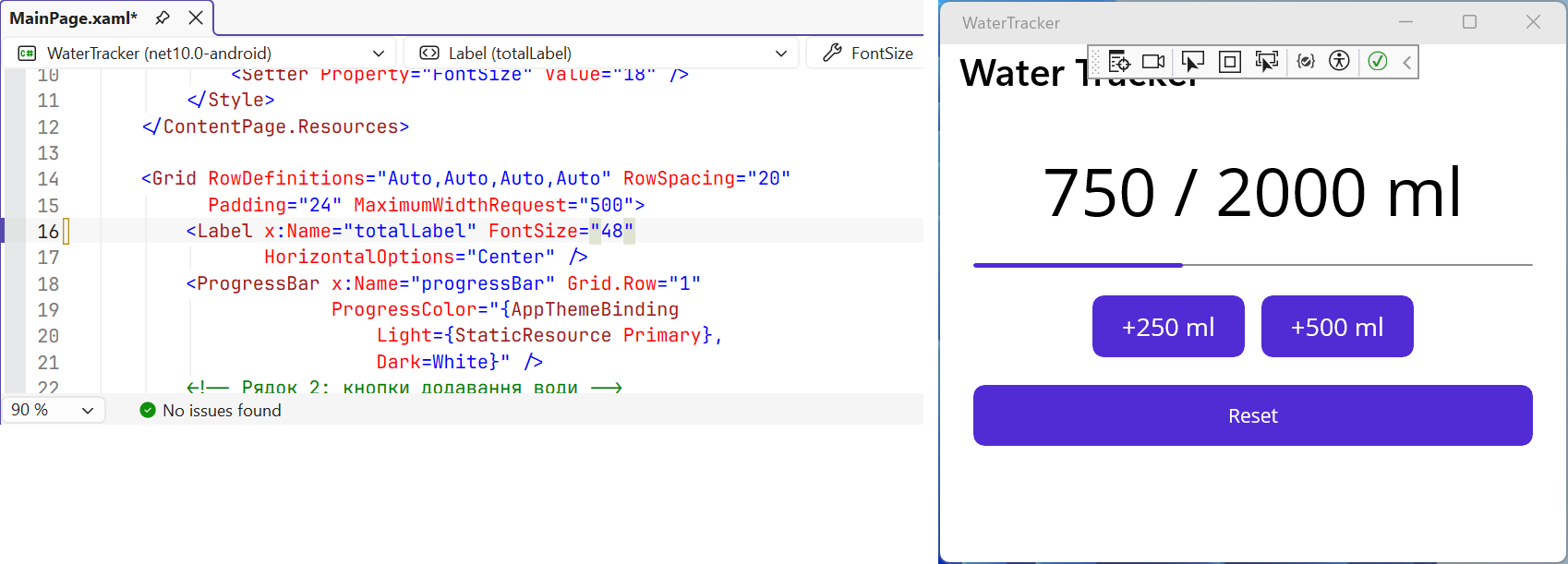
Рис. 15.6. XAML Hot Reload під час роботи застосунку