
Українська
Колекції, стилі й шаблони
Колекції та шаблони даних
Колекції з повідомленнями
Елементи-списки (ListBox, ComboBox, ListView, DataGrid) походять від ItemsControl і отримують дані через властивість ItemsSource. Щоб список на екрані оновлювався після Add і Remove, колекція має реалізувати інтерфейс INotifyCollectionChanged. Готова реалізація – ObservableCollection<T> (простір імен System.Collections.ObjectModel); звичайний List<T> показується лише один раз. Властивість Count цієї колекції теж повідомляє про зміни, тому {Binding Items.Count} оновлюється автоматично. Зміни властивостей самих елементів видно лише тоді, коли клас елемента реалізує INotifyPropertyChanged.
Властивість DisplayMemberPath показує одну властивість кожного елемента, SelectedItem (прив’язка TwoWay) – вибраний елемент. Вигляд елемента повністю визначає шаблон даних DataTemplate, призначений властивості ItemTemplate (https://learn.microsoft.com/dotnet/desktop/wpf/data/data-templating-overview). Усередині шаблону контекстом даних є сам елемент колекції. Шаблон з атрибутом DataType без ключа в ресурсах застосовується автоматично до всіх об’єктів цього типу (так будують навігацію між сторінками, див. далі).
Представлення колекції
Між колекцією та елементом-списком WPF створює представлення (collection view) – об’єкт з інтерфейсом ICollectionView, який сортує, фільтрує й групує елементи без зміни самої колекції (https://learn.microsoft.com/dotnet/api/system.componentmodel.icollectionview). Типове представлення повертає CollectionViewSource.GetDefaultView(collection):
Filter– делегатPredicate<object>, який вирішує, чи показувати елемент; після зміни умови викликаютьRefresh();SortDescriptions– списокSortDescription(property, direction);GroupDescriptions–PropertyGroupDescription(property); заголовки груп описуєGroupStyleелемента-списку.
Ті самі налаштування можна задати в XAML через ресурс CollectionViewSource (https://learn.microsoft.com/dotnet/desktop/wpf/data/how-to-sort-and-group-data-using-a-view-in-xaml). Для табличних даних є DataGrid: він сам створює стовпці за властивостями (AutoGenerateColumns) або використовує оголошені DataGridTextColumn, DataGridCheckBoxColumn.
Приклад «Каталог товарів»
Каталог показує товари, згруповані за категоріями й відсортовані за назвою, фільтрує їх за текстом пошуку та показує ціну вибраного товару.
cs
using System.Collections.ObjectModel;
using System.ComponentModel;
using System.Windows.Data;

namespace Catalog;

public record Product(string Name, string Category,
    decimal Price, int Stock);

public class CatalogViewModel : ObservableObject
{
    public CatalogViewModel()
    {
        Products =
        [
            new("Laptop 14\"", "Computers", 32999m, 4),
            new("Mouse", "Accessories", 649.5m, 25),
            new("Monitor 27\"", "Computers", 11499m, 0),
            new("Keyboard", "Accessories", 1299m, 12),
            new("USB-C Hub", "Accessories", 899m, 7)
        ];
        ProductsView = CollectionViewSource.GetDefaultView(Products);
        ProductsView.Filter = Matches;
        ProductsView.GroupDescriptions.Add(
            new PropertyGroupDescription(nameof(Product.Category)));
        ProductsView.SortDescriptions.Add(new SortDescription(
            nameof(Product.Name), ListSortDirection.Ascending));
    }

    public ObservableCollection<Product> Products { get; }

    public ICollectionView ProductsView { get; }

    public string SearchText
    {
        get;
        set
        {
            if (SetProperty(ref field, value))
            {
                ProductsView.Refresh();   // застосувати фільтр
            }
        }
    } = "";

    public Product? SelectedProduct
    {
        get;
        set => SetProperty(ref field, value);
    }

    private bool Matches(object item) =>
        item is Product p && p.Name.Contains(SearchText,
            StringComparison.CurrentCultureIgnoreCase);
}
Розмітка вікна (клас ObservableObject – той самий, що й у профілі; App.xaml.cs перевизначає Language, як показано вище):
xml
<Window x:Class="Catalog.MainWindow"
    xmlns="http://schemas.microsoft.com/winfx/2006/xaml/presentation"
    xmlns:x="http://schemas.microsoft.com/winfx/2006/xaml"
    xmlns:local="clr-namespace:Catalog"
    Title="Product Catalog" Width="420" Height="360">
    <Window.DataContext>
        <local:CatalogViewModel/>
    </Window.DataContext>
    <DockPanel Margin="10">
        <TextBox DockPanel.Dock="Top" Text="{Binding SearchText,
                 UpdateSourceTrigger=PropertyChanged, Delay=300}"/>
        <StackPanel DockPanel.Dock="Bottom" Margin="0,6,0,0"
                    DataContext="{Binding SelectedProduct}">
            <TextBlock Text="{Binding Name,
                       FallbackValue=Select a product}"/>
            <TextBlock Text="{Binding Price,
                       StringFormat=Price: {0:C}}"/>
        </StackPanel>
        <ListBox ItemsSource="{Binding ProductsView}"
                 SelectedItem="{Binding SelectedProduct}">
            <ListBox.GroupStyle>
                <GroupStyle>
                    <GroupStyle.HeaderTemplate>
                        <DataTemplate>
                            <TextBlock FontWeight="Bold"
                                       Text="{Binding Name}"/>
                        </DataTemplate>
                    </GroupStyle.HeaderTemplate>
                </GroupStyle>
            </ListBox.GroupStyle>
            <ListBox.ItemTemplate>
                <DataTemplate DataType="{x:Type local:Product}">
                    <StackPanel Orientation="Horizontal">
                        <TextBlock Text="{Binding Name}" Width="150"/>
                        <TextBlock Text="{Binding Price,
                                   StringFormat={}{0:N2}}"
                                   Width="80" TextAlignment="Right"/>
                        <TextBlock Text="{Binding Stock,
                                   StringFormat={}{0} pcs}"
                                   Margin="12,0,0,0"/>
                    </StackPanel>
                </DataTemplate>
            </ListBox.ItemTemplate>
        </ListBox>
    </DockPanel>
</Window>
Список містить групи Accessories (Keyboard 1 299,00, Mouse 649,50, USB-C Hub 899,00) і Computers. Поки товар не вибрано, прив’язка нижньої панелі неможлива й показується FallbackValue Select a product, а після вибору мишки – Mouse і Price: 649,50 ₴. Пошук o залишає чотири товари з п’яти (рис. 13.4).
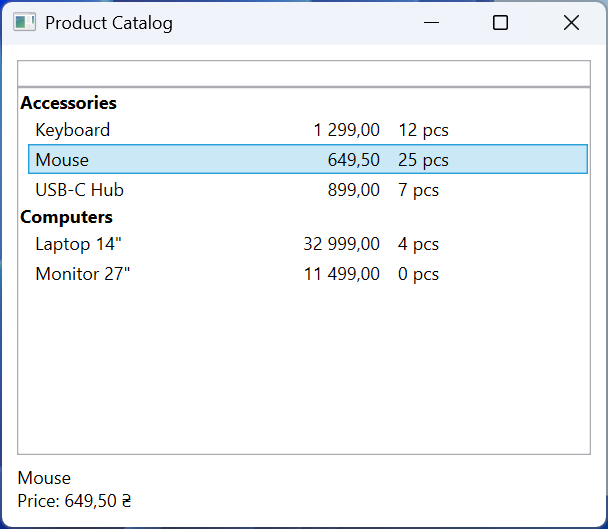
Рис. 13.4. Каталог товарів із фільтрацією та групуванням
Ресурси
Ресурси (тема 12) зберігаються в словниках ResourceDictionary властивостей Resources елемента, вікна та застосунку. Розширення {StaticResource Key} шукає ресурс від елемента вгору деревом до ресурсів застосунку й системних ресурсів (рис. 13.5) один раз під час завантаження розмітки. {DynamicResource Key} зберігає посилання на ключ і оновлює значення, якщо ресурс з цим ключем замінили під час роботи; воно трохи повільніше й працює лише для властивостей залежності (https://learn.microsoft.com/dotnet/desktop/wpf/systems/xaml-resources-overview).
Рис. 13.5. Пошук ресурсу за ключем
Великі набори ресурсів виносять в окремі файли Resource Dictionary (WPF) і об’єднують у App.xaml властивістю MergedDictionaries. Якщо ключ повторюється, перемагає останній доданий словник (https://learn.microsoft.com/dotnet/desktop/wpf/systems/xaml-resources-merged-dictionaries). Так реалізують теми оформлення: файли Themes/Light.xaml і Themes/Dark.xaml містять пензлі з однаковими ключами, а застосунок замінює один словник іншим:
xml
<ResourceDictionary
    xmlns="http://schemas.microsoft.com/winfx/2006/xaml/presentation"
    xmlns:x="http://schemas.microsoft.com/winfx/2006/xaml">
    <SolidColorBrush x:Key="WindowBrush" Color="White"/>
    <SolidColorBrush x:Key="TextBrush" Color="#1E1E1E"/>
    <SolidColorBrush x:Key="AccentBrush" Color="#005A9E"/>
</ResourceDictionary>
Файл Dark.xaml відрізняється лише кольорами (#202020, #F0F0F0, #4CA0E0). Елементи, які мають змінювати вигляд разом із темою, використовують DynamicResource.
Стилі та тригери
Стиль (Style) – іменований набір значень властивостей (Setter) для елементів одного типу TargetType (https://learn.microsoft.com/dotnet/desktop/wpf/controls/styles-templates-overview):
- стиль з ключем
x:Keyзастосовують явно:Style="{StaticResource WarningText}"; - стиль без ключа є неявним: він застосовується до всіх елементів
TargetTypeв області дії ресурсу; BasedOnуспадковує інший стиль; неявний стиль має ключ-тип, тому на нього посилаються так:BasedOn="{StaticResource {x:Type TextBlock}}";- локальне значення атрибута елемента має пріоритет над сеттером стилю (тема 12).
Тригери змінюють властивості за умовою і скасовують зміну, коли умова перестає виконуватися: Trigger перевіряє властивість самого елемента, MultiTrigger – кілька властивостей одночасно, DataTrigger і MultiDataTrigger – значення прив’язки (властивість ViewModel або елемента даних). Анімацію в тригерах (EventTrigger, BeginStoryboard) розглянуто в темі 14.
xml
<Style x:Key="WarningText" TargetType="TextBlock"
       BasedOn="{StaticResource {x:Type TextBlock}}">
    <Setter Property="FontWeight" Value="Bold"/>
    <Style.Triggers>
        <Trigger Property="IsMouseOver" Value="True">
            <Setter Property="TextDecorations"
                    Value="Underline"/>
        </Trigger>
    </Style.Triggers>
</Style>
Стиль WarningText успадковує неявний стиль текстових блоків вікна (у прикладі нижче він задає Foreground="{DynamicResource TextBrush}" і Margin="4") і додає жирний шрифт і підкреслення під курсором миші. Тригер даних у шаблоні даних (DataTemplate.Triggers) може, наприклад, закреслити назву товару з нульовим залишком: <DataTrigger Binding="{Binding Stock}" Value="0"> із сеттером, властивість TargetName якого вказує іменований елемент усередині шаблону.
Шаблони елементів керування
ControlTemplate
Логіка й вигляд елемента керування WPF розділені: клас Button визначає поведінку (подія Click, властивості IsPressed, IsMouseOver), а візуальне дерево створює шаблон елемента керування ControlTemplate (тема 12). Замінивши властивість Template, можна повністю змінити вигляд, зберігши поведінку (рис. 13.6) (https://learn.microsoft.com/dotnet/desktop/wpf/controls/how-to-create-apply-template):
TemplateBinding– прив’язка властивості елемента шаблону до властивості елемента керування:Fill="{TemplateBinding Background}", тож колір кнопки задають, як і раніше, властивістюBackground;ContentPresenter– місце, куди виводиться вмістContent;RecognizesAccessKey="True"обробляє мнемоніку_Play;ControlTemplate.Triggers– тригери шаблону, які змінюють його елементи заTargetName.
Рис. 13.6. Шаблон круглої кнопки
Лише стилем вигляд не змінити повністю: стандартний шаблон кнопки під курсором миші замінює фон системним кольором, ігноруючи Background.
Шаблони даних також можна обирати програмно: клас, похідний від DataTemplateSelector, перевизначає метод SelectTemplate(item, container) і призначається властивості ItemTemplateSelector. Панель, яка розміщує елементи списку, задає ItemsPanelTemplate (властивість ItemsPanel, наприклад WrapPanel замість типової VirtualizingStackPanel) (https://learn.microsoft.com/dotnet/api/system.windows.controls.datatemplateselector).
Приклад «Стильна кнопка»
Застосунок має дві круглі кнопки та перемикач темної теми. У App.xaml об’єднано словник світлої теми й оголошено шаблон і стиль кнопки:
xml
<Application x:Class="Styles.App"
    xmlns="http://schemas.microsoft.com/winfx/2006/xaml/presentation"
    xmlns:x="http://schemas.microsoft.com/winfx/2006/xaml"
    StartupUri="MainWindow.xaml">
    <Application.Resources>
        <ResourceDictionary>
            <ResourceDictionary.MergedDictionaries>
                <ResourceDictionary Source="Themes/Light.xaml"/>
            </ResourceDictionary.MergedDictionaries>

            <ControlTemplate x:Key="RoundTemplate"
                             TargetType="Button">
                <Grid>
                    <Ellipse x:Name="circle"
                             Fill="{TemplateBinding Background}"
                             Stroke="{DynamicResource TextBrush}"/>
                    <ContentPresenter RecognizesAccessKey="True"
                                      HorizontalAlignment="Center"
                                      VerticalAlignment="Center"/>
                </Grid>
                <ControlTemplate.Triggers>
                    <Trigger Property="IsMouseOver" Value="True">
                        <Setter TargetName="circle"
                                Property="StrokeThickness" Value="4"/>
                    </Trigger>
                    <Trigger Property="IsPressed" Value="True">
                        <Setter TargetName="circle"
                                Property="Opacity" Value="0.6"/>
                    </Trigger>
                </ControlTemplate.Triggers>
            </ControlTemplate>

            <Style x:Key="RoundButton" TargetType="Button">
                <Setter Property="Width" Value="90"/>
                <Setter Property="Height" Value="90"/>
                <Setter Property="Margin" Value="8"/>
                <Setter Property="Foreground" Value="White"/>
                <Setter Property="Background"
                        Value="{DynamicResource AccentBrush}"/>
                <Setter Property="Template"
                        Value="{StaticResource RoundTemplate}"/>
            </Style>
        </ResourceDictionary>
    </Application.Resources>
</Application>
Вікно MainWindow.xaml має Background="{DynamicResource WindowBrush}", а в його ресурсах – неявний стиль TextBlock і стиль WarningText з попереднього розділу. Воно містить три текстові блоки (один з Foreground="{StaticResource TextBrush}"), кнопки <Button Content="_Play" Style="{StaticResource RoundButton}"/> і Stop з Background="Gray" та прапорець darkThemeBox (Dark theme) з обробником Click.
Перемикання теми – суто візуальна дія, тому її обробник може бути в code-behind. Він замінює словник теми, і всі DynamicResource оновлюються:
cs
private void DarkThemeBox_Click(object sender, RoutedEventArgs e)
{
    string name =
        darkThemeBox.IsChecked == true ? "Dark" : "Light";
    var theme = new ResourceDictionary
    {
        Source = new Uri($"Themes/{name}.xaml", UriKind.Relative)
    };
    Application.Current.Resources.MergedDictionaries[0] = theme;
}
У світлій темі кнопка Play має колір #005A9E, а Stop – сірий: локальний Background перекриває сеттер стилю, і шаблон бере його через TemplateBinding. Після ввімкнення Dark theme тло стає #202020, текст і обведення – #F0F0F0, а текст Static: keeps the first brush залишається темним і зникає на темному тлі: StaticResource не відстежує заміну словника (рис. 13.7).
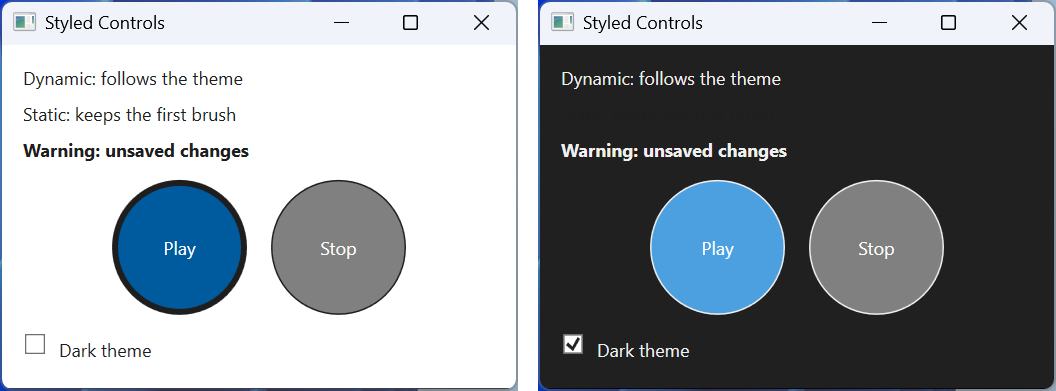
Рис. 13.7. Стилізовані елементи керування у світлій і темній темах