
Українська
Історія та робота в команді
Теги, пошук в історії та хуки
Теги
Тег (tag) – постійна позначка коміту, зазвичай номер версії. На відміну від гілки, тег не рухається. Анотований тег (ключ -a) зберігає автора, дату й опис і рекомендований для випусків (https://git-scm.com/docs/git-tag):
PS> git tag -a v1.0 -m "Version 1.0: metres, miles, feet"
PS> git tag
v1.0
Команда git show v1.0 виводить автора й опис тегу та коміт, на який він указує.
Тег можна використовувати замість хешу: git diff --stat v1.0 v1.1 порівнює дві версії, git show v1.0:Program.cs показує файл у версії 1.0, а git switch --detach v1.0 тимчасово переводить робочий каталог у цю версію (повернення – git switch main). Для номерів версій зазвичай використовують семантичне версіювання MAJOR.MINOR.PATCH (https://semver.org): v1.0.1 – виправлення помилок, v1.1.0 – нові можливості, v2.0.0 – несумісні зміни. Разом із тегом часто ведуть файл CHANGELOG.md з переліком змін кожної версії.
Пошук в історії
Git відповідає на запитання «коли і ким змінено цей код»:
git log -S "текст"– коміти, які додали або видалили вказаний текст;git log --grep "слово"– коміти, у повідомленні яких є слово;git log -- Program.cs– коміти, що змінювали файл;git blame <файл>– для кожного рядка файлу останній коміт, автор і дата (https://git-scm.com/docs/git-blame).
PS> git log --oneline -S "3280.84"
dfb633b Add feet

PS> git log --oneline --grep "feet"
9ae4f9a Merge branch 'feature/feet'
dfb633b Add feet
Пошук коміту з помилкою: git bisect
Після кількох комітів у конвертері милі почали рахуватися неправильно: 1,609344 км має дорівнювати рівно одній милі, а програма виводить 1,505. У версії v1.1 помилки не було. Команда git bisect знаходить коміт, що вніс помилку, двійковим пошуком: Git по черзі перемикає робочий каталог на коміт посередині проміжку, а розробник перевіряє програму і повідомляє результат командою git bisect good або git bisect bad (https://git-scm.com/docs/git-bisect):
PS> git bisect start
PS> git bisect bad
PS> git bisect good v1.1
Bisecting: 1 revision left to test after this (roughly 1 step)
[6c393a56b034d1918afdaac2bbf27fd860631a2e] Align output lines
Після dotnet run цей коміт виводить 1,505 милі, тому відповідаємо git bisect bad; наступний (Add centimetres) виводить 1,000 милі – відповідаємо git bisect good:
PS> git bisect good
6c393a56b034d1918afdaac2bbf27fd860631a2e is the first 'bad' commit
...
PS> git bisect reset
(Команди start, bad і reset також виводять короткі повідомлення про стан.) Для 100 комітів достатньо приблизно 7 перевірок. Команда git bisect reset повертає на гілку. Далі git show 6c393a5 показує, що в коміті «вирівнювання» випадково змінено сталу 1.609344 на 1.069344; git blame Program.cs для цього рядка теж указує на коміт 6c393a56. Помилку виправляє команда git revert --no-edit 6c393a5. Якщо перевірку можна виконати командою, що повертає код 0 для правильної версії, пошук автоматизують: git bisect run <команда>.
Хуки Git
Хук (hook) – сценарій, який Git автоматично запускає під час певної події (https://git-scm.com/docs/githooks). Приклади хуків, які виконуються на комп’ютері розробника: pre-commit (перед створенням коміту), commit-msg (перевірка повідомлення), pre-push (перед надсиланням). Якщо хук завершується з ненульовим кодом, Git скасовує дію. Хуки на сервері (pre-receive, update) можуть відхиляти надіслані зміни.
За замовчуванням хуки лежать у папці .git/hooks (там є приклади з розширенням .sample), але ця папка не потрапляє в коміти. Щоб хуки були в усіх учасників, їх зберігають у папці репозиторію, наприклад .githooks, і вказують її параметром core.hooksPath. Git for Windows виконує хуки вбудованою оболонкою sh, тому сценарій записують мовою оболонки, а перший рядок #!/bin/sh обов’язковий. Файл .githooks/pre-commit (без розширення), який не дає закомітити код, що не збирається:
bash
#!/bin/sh
# Перед комітом перевірити, що проєкт збирається.
echo "pre-commit: dotnet build"
if ! dotnet build -v q -tl:off --nologo \
        -p:GenerateFullPaths=false -clp:ShowProjectFile=false; then
    echo "Збірка не вдалася, коміт скасовано." >&2
    exit 1
fi
Ключі -v q і -tl:off роблять вивід збірки коротким, а два останні параметри скорочують шляхи у повідомленнях про помилки. Перевіримо хук на коді з пропущеною крапкою з комою:
PS> git config core.hooksPath .githooks
PS> git commit -am "Shorten output"
pre-commit: dotnet build
Program.cs(20,48): error CS1002: ; expected

Build FAILED.
...
Збірка не вдалася, коміт скасовано.
Коміт не створено. Після виправлення помилки хук пропускає коміт (Build succeeded.), а ключ git commit --no-verify пропускає перевірку. Параметр core.hooksPath зберігається в .git/config, тому кожен учасник після клонування задає його один раз.
Віддалені репозиторії та робота в команді
Віддалений репозиторій (remote) – інша копія репозиторію, з якою обмінюються комітами. Зазвичай він розміщений на GitHub чи іншому хостингу, але це може бути й папка на диску або в локальній мережі. Для обміну використовують команди (рис. 1.7):
git clone <адреса>– створити локальну копію віддаленого репозиторію;git remote add origin <адреса>– зареєструвати віддалений репозиторій під іменемorigin;git push– надіслати свої коміти;git fetch– отримати нові коміти, не змінюючи робочих гілок;git pull– отримати та злити нові коміти в поточну гілку (fetch+merge).
Рис. 1.7. Взаємодія локальних і віддаленого репозиторіїв
Локальний «сервер»: порожній репозиторій
Щоб навчитися працювати з віддаленим репозиторієм, не потрібні ні обліковий запис, ні мережа. Роль сервера виконує порожній (bare) репозиторій – папка лише з історією, без робочого каталогу. У нього можна надсилати коміти, як на GitHub. Створимо його для «Списку справ» і надішлемо гілку main:
PS> git init --bare "D:\Courses\OOP C#\Code\Lec01\remote\TodoList.git"
Initialized empty Git repository in D:/Courses/OOP C#/Code/Lec01/remote/TodoList.git/

PS> git remote add origin "D:\Courses\OOP C#\Code\Lec01\remote\TodoList.git"
PS> git remote -v
origin  D:\Courses\OOP C#\Code\Lec01\remote\TodoList.git (fetch)
origin  D:\Courses\OOP C#\Code\Lec01\remote\TodoList.git (push)
PS> git push -u origin main
To D:\Courses\OOP C#\Code\Lec01\remote\TodoList.git
* [new branch] main -> main
branch 'main' set up to track 'origin/main'.Ключ -u пов’язує локальну гілку main з віддаленою origin/main (upstream), тому далі достатньо писати git push і git pull без параметрів. origin/main – гілка стеження (remote-tracking branch): локальна копія стану гілки main на сервері на момент останнього fetch, pull чи push.
Два учасники
Другого учасника, Андрія, імітує ще один клон у папці D:\Courses\OOP C#\Code\Lec01\team. У клоні слід задати його ім’я без --global, щоб коміти мали іншого автора: git config user.name "Andrii Bondar".
PS> git clone "D:\Courses\OOP C#\Code\Lec01\remote\TodoList.git" TodoList
Cloning into 'TodoList'...
done.
Андрій додає файл README.md, комітить (Add README) і надсилає коміт командою git push. Тим часом Олена у своєму репозиторії зробила коміт Show task count. Сервер не приймає її надсилання, бо на ньому є коміт, якого Олена ще не отримала:
PS> git push
To D:\Courses\OOP C#\Code\Lec01\remote\TodoList.git
 ! [rejected]        main -> main (fetch first)
error: failed to push some refs to 'D:\Courses\OOP C#\Code\Lec01\remote\TodoList.git'
hint: Updates were rejected because the remote contains work that you
hint: do not have locally. ...
Спочатку отримаємо чужі коміти й подивимося на граф:
PS> git fetch
...
PS> git log --oneline --graph --all -4
* e41525f Show task count
| * 93dadd9 Add README
|/
* 6a861bd Sort tasks by name
* 0fec855 Add task from keyboard
Гілки розійшлися, тому git pull виконує злиття (параметр pull.rebase false), після чого надсилання проходить. Андрій потім отримує результат командою git pull (перемотуванням):
PS> git pull --no-edit
Merge made by the 'ort' strategy.
 README.md | 4 ++++
 1 file changed, 4 insertions(+)
 create mode 100644 README.md

PS> git push
To D:\Courses\OOP C#\Code\Lec01\remote\TodoList.git
   93dadd9..456ac5b  main -> main
Перегляд гілки перед злиттям
У командах зміни зазвичай не надсилають одразу в main, а готують у гілці, яку інший учасник переглядає (code review) і лише потім зливає. Андрій створює гілку feature/summary, робить у ній коміт і надсилає її командою git push -u origin feature/summary. Олена отримує гілку і переглядає її без перемикання: запис main..origin/feature/summary у git log означає «коміти гілки, яких немає в main», а main...origin/feature/summary (три крапки) у git diff – «зміни гілки від точки розходження з main»:
PS> git fetch
From D:\Courses\OOP C#\Code\Lec01\remote\TodoList
 * [new branch]      feature/summary -> origin/feature/summary

PS> git log --oneline main..origin/feature/summary
b15fe6e Print tasks in one line
PS> git diff main...origin/feature/summary
...
tasks.Sort();
+Console.WriteLine("Готово: " + string.Join(", ", tasks));
...Якщо зміни прийнято, гілку зливають, надсилають main, видаляють гілку на сервері та позначають випуск тегом. Теги не надсилаються автоматично, тому їх надсилають окремо:
powershell
git merge --no-edit origin/feature/summary
git push
git push origin --delete feature/summary
git tag -a v1.0 -m "Version 1.0"
git push origin v1.0
Учасники прибирають посилання на видалені гілки командою git fetch --prune. Щоб захистити main у порожньому репозиторії від переписування та видалення, у ньому вмикають параметри receive.denyNonFastForwards і receive.denyDeletes: тоді git push --force і видалення main сервер відхиляє.
GitHub (для самостійного ознайомлення)
Лабораторні роботи цієї теми виконуються з локальними репозиторіями, тому цей розділ необов’язковий. Проте більшість проєктів з відкритим кодом і багато компаній використовують GitHub (https://github.com): він зберігає віддалені репозиторії та додає інструменти спільної роботи. Документація: https://docs.github.com/en/get-started/using-git.
Публікація репозиторію та автентифікація
Щоб опублікувати локальний репозиторій, на GitHub створюють новий репозиторій (New repository) без README, .gitignore і ліцензії, бо вони вже є локально, і виконують команди, які GitHub показує на його сторінці:
powershell
git remote add origin https://github.com/<user>/TodoList.git
git push -u origin main
Якщо origin уже вказує на локальну папку, адресу змінюють командою git remote set-url origin <адреса>. GitHub не приймає пароль облікового запису для операцій Git. Для адрес https:// використовують Git Credential Manager, який входить до Git for Windows: під час першого push відкривається браузер для входу, а токен зберігається в диспетчері облікових даних Windows (https://docs.github.com/en/get-started/git-basics/caching-your-github-credentials-in-git). Альтернатива – ключ SSH (ssh-keygen -t ed25519) і адреси [email protected]:<user>/TodoList.git; публічну частину ключа додають у Settings → SSH and GPG keys (https://docs.github.com/en/authentication/connecting-to-github-with-ssh/generating-a-new-ssh-key-and-adding-it-to-the-ssh-agent). Приватний ключ і токени не передають нікому й не зберігають у репозиторії.
Запити на злиття та GitHub Flow
Запит на злиття (pull request, PR) – пропозиція злити гілку в іншу, яку учасники обговорюють і переглядають у вебінтерфейсі: коментують рядки коду, схвалюють або просять змінити. Це той самий перегляд гілки, що й git log main..feature і git diff main...feature, але з історією обговорення (https://docs.github.com/en/pull-requests). Порядок роботи GitHub Flow (https://docs.github.com/en/get-started/using-github/github-flow): створити гілку від main; робити коміти й надсилати гілку; створити pull request; виправити зауваження перегляду новими комітами; злити pull request у main; видалити гілку.
Для проєктів без права запису спочатку створюють форк (fork) – власну копію репозиторію на GitHub – і надсилають pull request з нього. GitHub також створює випуски (releases) на основі тегів і дозволяє захистити гілку (branch protection), наприклад заборонити зміни в main без схваленого pull request.
Git у Visual Studio 2026
Visual Studio 2026 має вбудовану підтримку Git: усі операції попередніх розділів можна виконати у вікнах IDE. Команди Git зібрано в меню Git, а поточну гілку показано в рядку стану (https://learn.microsoft.com/visualstudio/version-control/). Visual Studio використовує ті самі репозиторії та налаштування, що й термінал, тож способи можна поєднувати.
Створення репозиторію
Для відкритого рішення без репозиторію оберіть Git → Create Git Repository. У діалозі Create a Git repository у групі Other оберіть Local only, перевірте шлях і шаблон .gitignore та натисніть Create and Push. Для локального репозиторію нічого не надсилається: виконуються дії git init, створення .gitignore і перший коміт. Якщо репозиторій уже створено в терміналі, Visual Studio розпізнає його автоматично.
Вікно Git Changes
Вікно Git Changes (View → Git Changes) замінює команди status, add і commit (рис. 1.8). У списку Changes показано змінені файли; подвійне клацання відкриває порівняння з попередньою версією (git diff). Кнопка + біля файлу додає його в індекс (список Staged Changes), кнопка − прибирає. Після введення повідомлення Commit Staged створює коміт з індексу, а Commit All – з усіх змін (git commit -a); прапорець Amend замінює останній коміт. Кнопки Fetch, Pull, Push і Sync обмінюються комітами з віддаленим репозиторієм.
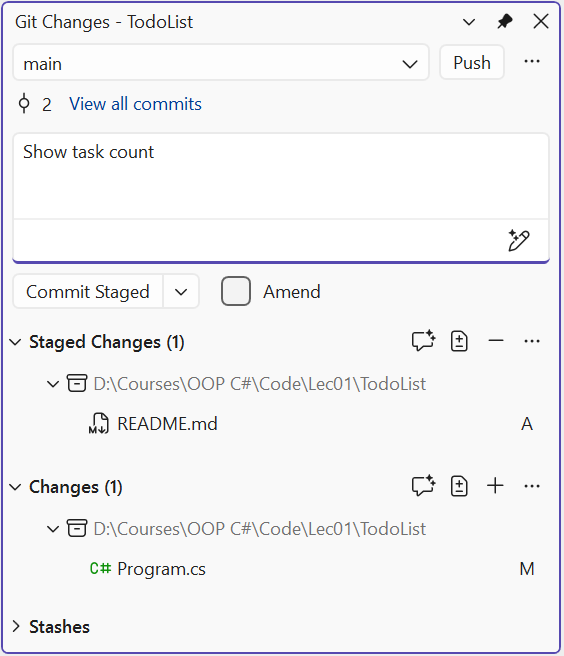
Рис. 1.8. Вікно Git Changes
Гілки та історія
Нову гілку створюють командою Git → New Branch: у діалозі Create a new branch задають назву, у полі Based on – гілку, від якої вона починається, прапорець Checkout branch одразу перемикає на нову гілку. Перемикатися між гілками зручно в рядку стану або у вікні Git Changes.
Вікно Git Repository (View → Git Repository, Ctrl+0, Ctrl+R) показує гілки й теги (Branches / Tags) та граф комітів вибраної гілки (рис. 1.9). Подвійне клацання на коміті відкриває його зміни. Контекстне меню гілки, відмінної від поточної, містить Merge 'feature' into 'main' (злити вибрану гілку feature у поточну main) і Rebase 'feature' onto 'main' (перебазувати поточну feature на вибрану main); меню коміту – Cherry-Pick, Revert і Reset → Delete Changes (--hard); у деталях коміту можна створити тег.
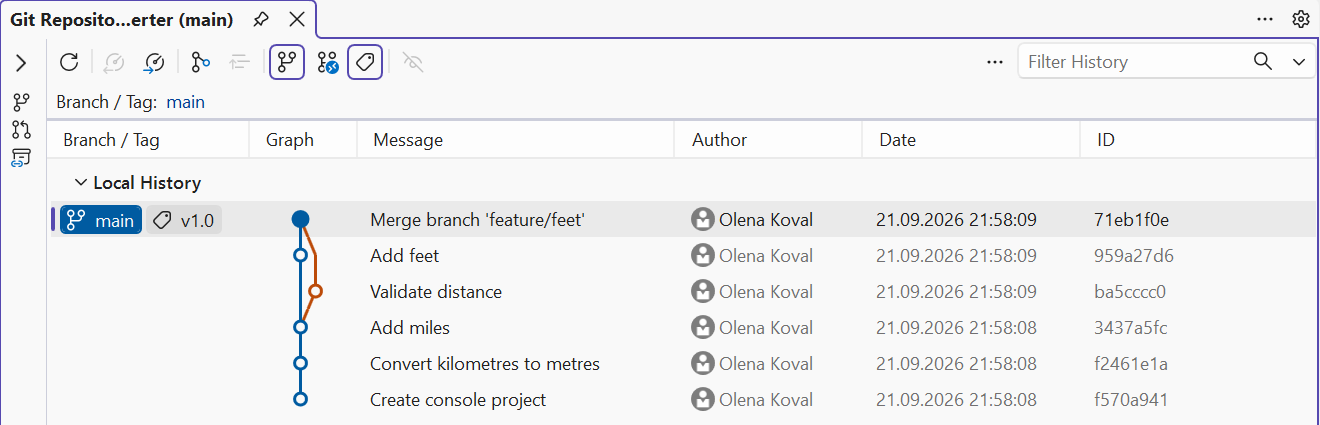
Рис. 1.9. Історія комітів у вікні Git Repository
Розв’язання конфліктів у редакторі злиття
Якщо злиття зупинилося через конфлікт, файли з конфліктами з’являються у вікні Git Changes у списку Unmerged Changes. Подвійне клацання на файлі (або посилання Open Merge Editor у відкритому файлі) відкриває редактор злиття (Merge Editor) (рис. 1.10). Він показує версії Incoming (гілка, що зливається) і Current (поточна гілка) та панель Result, яку можна редагувати вручну. Прапорці біля фрагментів додають у результат рядки відповідної версії, а кнопки Take Incoming (F10) і Take Current (F11) приймають усі зміни однієї сторони. Коли конфлікти файлу розв’язано, натисніть Accept Merge і завершіть злиття комітом у вікні Git Changes.
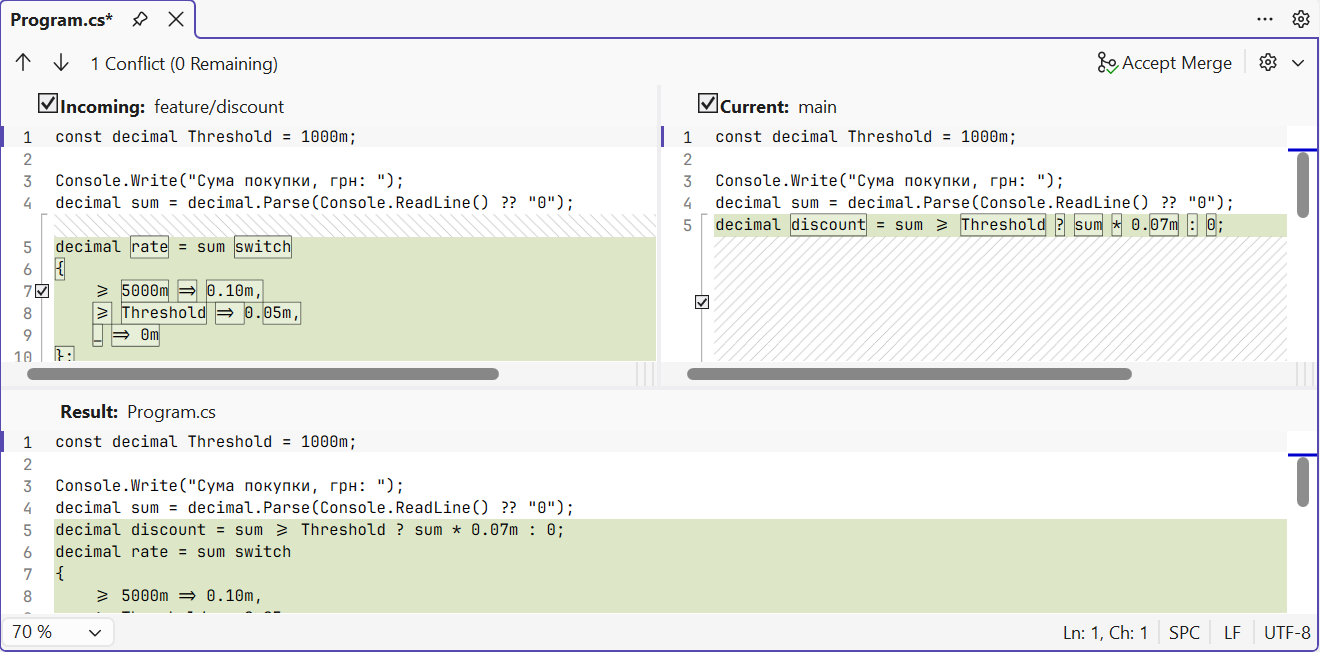
Рис. 1.10. Розв’язання конфлікту в редакторі злиття Visual Studio 2026
Автор рядка: Blame (Annotate)
Аналог git blame – команда контекстного меню редактора Git → Blame (Annotate): ліворуч від кожного рядка з’являються автор, дата й коміт останньої зміни. Історію окремого файлу показує команда Git → View History контекстного меню файлу в Solution Explorer. Ім’я та пошту автора в IDE можна перевірити в Git → Settings.