
Українська
WPF, XAML і дерева елементів
Технологія WPF та її архітектура
Windows Presentation Foundation (WPF) – технологія створення настільних застосунків для Windows, у якій інтерфейс описують декларативною мовою розмітки XAML, а поведінку програмують мовою C#. WPF з’явилася 2006 року в .NET Framework 3.0; сучасна версія входить до .NET, має відкритий код і працює лише у Windows (https://learn.microsoft.com/dotnet/desktop/wpf/overview/).
Головні відмінності WPF від Windows Forms (тема 3) наведено в табл. 12.1. Windows Forms «обгортає» стандартні вікна Windows і малює їх засобами GDI/GDI+, а WPF малює весь інтерфейс сама через DirectX. Тому кнопка WPF може містити зображення, таблицю чи іншу кнопку, будь-який елемент можна повернути, масштабувати або анімувати, а вигляд елементів повністю змінюється стилями й шаблонами.
Таблиця 12.1. Порівняння Windows Forms і WPF
| Ознака | Windows Forms | WPF |
|---|---|---|
| опис інтерфейсу | код C# у *.Designer.cs | розмітка XAML (*.xaml) |
| рендеринг | GDI/GDI+, вікна Windows | DirectX, векторна графіка |
| одиниці розміру | пікселі екрана | незалежні від пристрою одиниці (1/96 дюйма) |
| розміщення | координати, Anchor, Dock | панелі компонування, розмір за вмістом |
| вигляд | властивості кольору й шрифту | стилі, шаблони, теми |
Основна одиниця розміру WPF – незалежний від пристрою піксель (device-independent pixel), що дорівнює 1/96 дюйма. Width="96" на екрані з масштабом 100 % займає 96 фізичних пікселів, а з масштабом 150 % – 144, тому інтерфейс однаково чіткий на звичайних моніторах і моніторах високої роздільності. Координати й розміри мають тип double.
Архітектуру WPF показано на рис. 12.1 (https://learn.microsoft.com/dotnet/desktop/wpf/advanced/wpf-architecture). Застосунок працює з керованими збірками: PresentationFramework (вікна, елементи керування, панелі, стилі, прив’язка даних), PresentationCore (візуальні об’єкти, введення, маршрутизовані події) і WindowsBase (властивості залежностей, диспетчер потоку). Нижче лежить некерований компонент milcore, написаний для тісної інтеграції з DirectX: він компонує зображення й передає його відеоадаптеру.
Рис. 12.1. Архітектура WPF
WPF використовує збережений режим рендерингу (retained mode). У Windows Forms програма сама малює в обробнику Paint щоразу, коли вікно треба оновити (тема 4). У WPF програма створює дерево об’єктів (Button, Ellipse, TextBlock), а система зберігає їхні інструкції малювання й перемальовує вікно без участі коду користувача. Щоб змінити зображення, досить змінити властивість об’єкта, наприклад ellipse.Width = 50.
Проєкт WPF
Створення проєкту
Для роботи потрібне робоче навантаження .NET desktop development у Visual Studio 2026. Проєкт створюють так (https://learn.microsoft.com/dotnet/desktop/wpf/get-started/create-app-visual-studio):
- File → New → Project… або Create a new project у стартовому вікні.
- У полі Search for templates ввести
wpf, обрати мову C# і шаблон WPF Application (не WPF Application (.NET Framework)). - Задати Project name і Location, натиснути Next.
- У вікні Additional information обрати Framework: .NET 10.0 (Long Term Support) і натиснути Create.
Той самий проєкт створює команда dotnet new wpf -n Registration. Файл проєкту відрізняється від Windows Forms лише властивістю <UseWPF>true</UseWPF> замість UseWindowsForms (цільовий фреймворк так само net10.0-windows, тип виходу WinExe). Неявні директиви using для WPF не додають просторів імен System.Windows…, тому шаблон записує їх на початку файлів коду явно.
Файли проєкту
Шаблон створює такі файли:
App.xamlіApp.xaml.cs– клас застосункуApp, похідний відApplication. АтрибутStartupUri="MainWindow.xaml"задає вікно, яке відкривається під час запуску, а розділApplication.Resources– ресурси всього застосунку. МетодMainгенерує компілятор;MainWindow.xaml– розмітка головного вікна;MainWindow.xaml.cs– код програмної логіки (code-behind) вікна: конструктор і обробники подій;AssemblyInfo.cs– атрибутThemeInfo, потрібний для власних елементів керування з темами.
Шаблон MainWindow.xaml містить кореневий елемент Window з атрибутом x:Class, просторами імен xmlns і порожньою панеллю Grid усередині.
Атрибут x:Class пов’язує розмітку з класом Registration.MainWindow. Під час збирання компілятор XAML перетворює розмітку на двійковий формат BAML (вбудовується у збірку) і генерує файл MainWindow.g.cs з другою частиною класу: полями для іменованих елементів і методом InitializeComponent. Тому клас у MainWindow.xaml.cs оголошено з модифікатором partial, а його конструктор викликає InitializeComponent(), який завантажує розмітку, створює об’єкти та підписує обробники подій:
cs
public partial class MainWindow : Window
{
    public MainWindow()
    {
        InitializeComponent();
    }
}
На відміну від *.Designer.cs у Windows Forms, розмітку XAML зазвичай пишуть і редагують вручну: редактор XAML підказує елементи, атрибути й значення (IntelliSense), а конструктор (XAML designer) одразу показує результат (рис. 12.2). Елементи можна перетягувати з Toolbox, але конструктор тоді додає фіксовані Margin, Width і Height, які заважають компонуванню.
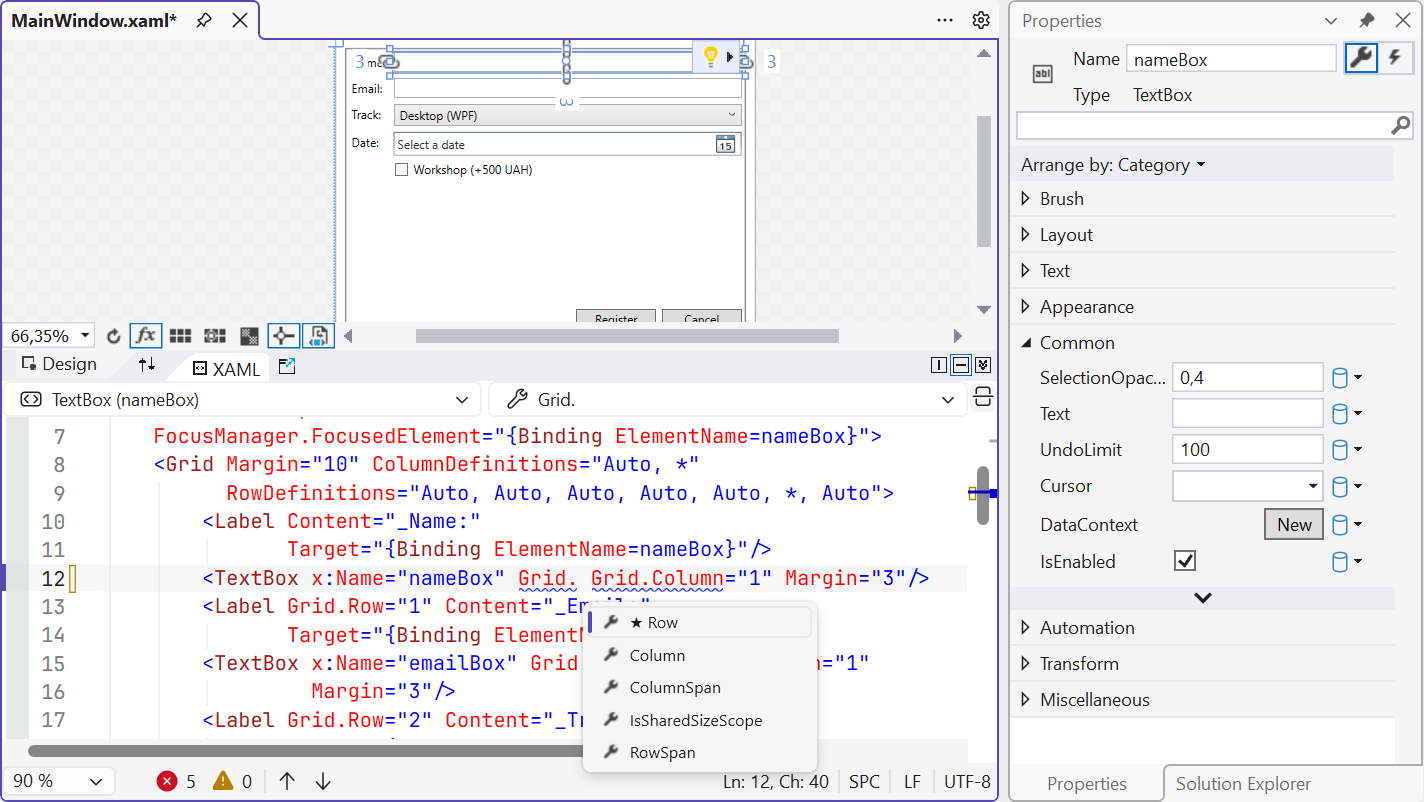
Рис. 12.2. Конструктор і редактор XAML у Visual Studio 2026
Мова розмітки XAML
XAML (Extensible Application Markup Language) – мова на основі XML, у якій кожен елемент створює об’єкт класу, а кожен атрибут задає властивість або підписує обробник події (https://learn.microsoft.com/dotnet/desktop/wpf/xaml/). Розмітка з рис. 12.3 під час виконання дає той самий результат, що й наведений праворуч код C#.
Рис. 12.3. Відповідність розмітки XAML і коду C#
Правила синтаксису:
- XAML чутлива до регістру:
<Button>, а не<button>; кожен елемент закривається (<TextBox/>або<Button>…</Button>); - простори імен XML:
xmlnsбез префікса відповідає елементам WPF,xmlns:x– мовним конструкціям XAML (x:Class,x:Name,x:Key,x:Static), аxmlns:local="clr-namespace:…"– класам власного проєкту (<local:StarRatingControl/>); x:Nameдає елементу ім’я: у класі вікна з’являється поле, доступне в code-behind;- конвертери типів (type converters) перетворюють рядок атрибута на потрібний тип:
Margin="5,0,0,0"– наThickness,Background="LightGray"– наSolidColorBrush,Width="Auto"– наdouble.NaN; - синтаксис властивості-елемента (property element)
<Тип.Властивість>задає складне значення, яке не записати рядком; - властивість вмісту (content property): вкладений елемент без обгортки потрапляє у властивість, позначену атрибутом
ContentProperty, наприклад уContentкнопки абоChildrenпанелі; - приєднані властивості (attached properties)
Grid.Row="1",DockPanel.Dock="Top"оголошено в іншому класі (батьківській панелі), а задають на дочірньому елементі.
Наприклад, <Button.ToolTip><ToolTip Content="Save"/></Button.ToolTip> усередині <Button> – властивість-елемент, а вкладена <StackPanel> з колом Ellipse і написом TextBlock – вміст кнопки: у WPF кнопка може містити будь-яке дерево елементів.
Розширення розмітки (markup extensions) записують у фігурних дужках. Вони обчислюють значення під час завантаження розмітки або пізніше:
{StaticResource AccentBrush}– ресурс за ключем (розділ «Ресурси»);{x:Static SystemColors.GrayTextBrush}– значення статичного члена класу;{Binding Value, ElementName=bookRating}– прив’язка даних (детально – тема 13);{x:Null}– значенняnull.
Щоб записати в атрибуті текст, який починається з {, перед ним ставлять {}: Text="{}{0}".
Логічне та візуальне дерева
Елементи інтерфейсу WPF утворюють дерево (рис. 12.4) (https://learn.microsoft.com/dotnet/desktop/wpf/advanced/trees-in-wpf). Логічне дерево відповідає розмітці: вікно містить Grid, Grid – кнопку, кнопка – рядок «OK». Логічне дерево визначає успадкування значень властивостей (наприклад, FontSize) і пошук ресурсів. Візуальне дерево містить усе, що фактично малюється: шаблон кнопки (ControlTemplate) створює Border, ContentPresenter і TextBlock. Візуальне дерево визначає маршрут подій і перевірку влучання миші. Обходять дерева класи LogicalTreeHelper і VisualTreeHelper.
Рис. 12.4. Логічне та візуальне дерева вікна з кнопкою (пунктир – той самий об’єкт Button)
Інструменти налагодження XAML
Під час налагодження (F5, конфігурація Debug) Visual Studio 2026 показує над вікном застосунку панель інструментів у застосунку (in-app toolbar) і дає доступ до таких інструментів (https://learn.microsoft.com/visualstudio/xaml-tools/inspect-xaml-properties-while-debugging):
- Live Visual Tree (Debug → Windows → Live Visual Tree) – візуальне дерево запущеного вікна. Кнопка Show Just My XAML перемикає між елементами з вашої розмітки та повним деревом із шаблонами. Режим Select Element in the Running Application знаходить у дереві елемент, на якому клацнули у вікні застосунку, а Display Layout Adorners показує його межі й відступи;
- Live Property Explorer – фактичні значення властивостей виділеного елемента з джерелом значення (локальне, стиль, успадковане, за замовчуванням); значення можна змінити просто під час роботи (рис. 12.5);
- XAML Hot Reload – зміни розмітки застосовуються до запущеного застосунку після збереження файлу без перезапуску, зі збереженням стану вікна (https://learn.microsoft.com/visualstudio/xaml-tools/xaml-hot-reload). Зміни коду C# застосовує .NET Hot Reload (кнопка з полум’ям на панелі Visual Studio), але деякі зміни (новий клас, зміна сигнатури) потребують перезапуску.
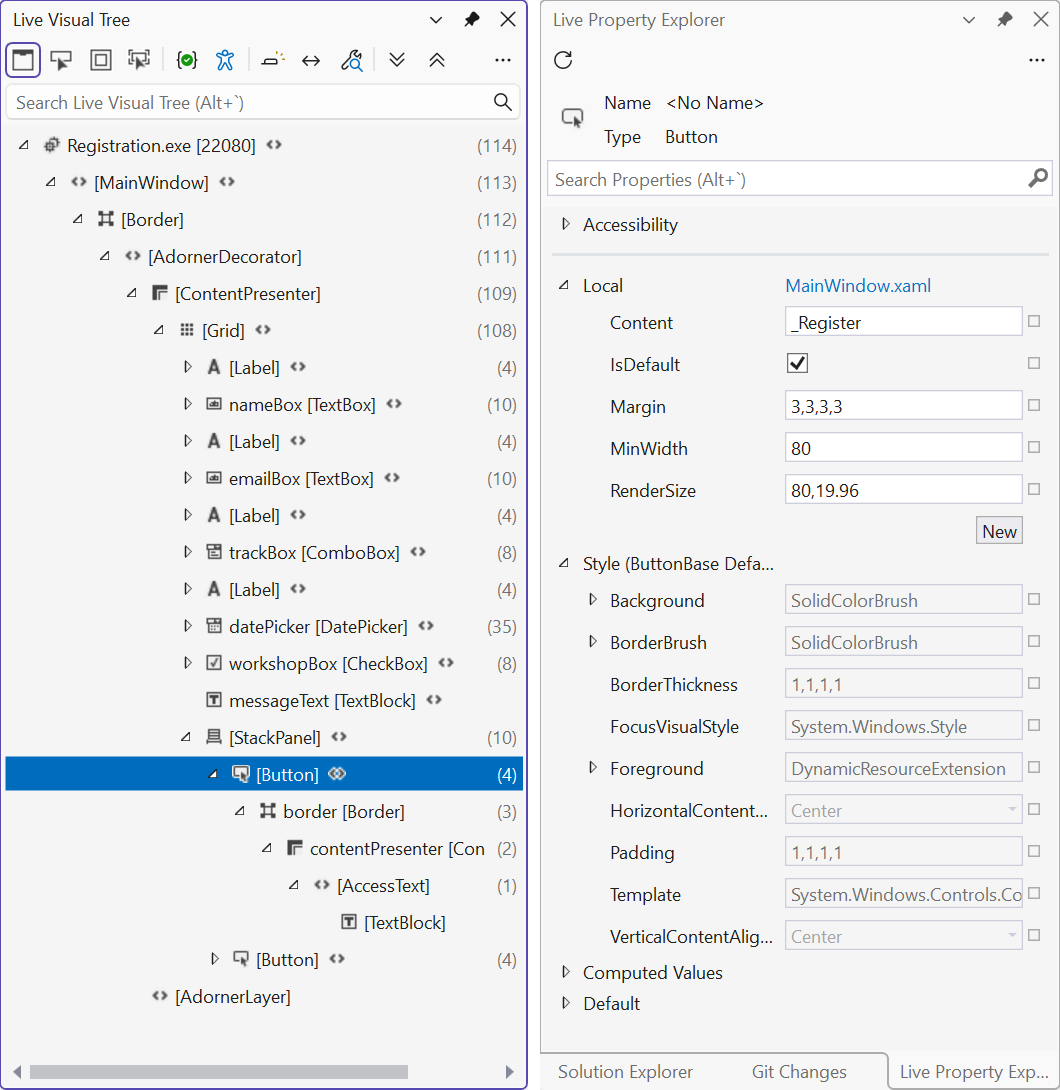
Рис. 12.5. Live Visual Tree і Live Property Explorer