
Українська
Команди, вікна та тема Fluent
Команди, ресурси та прив’язка
Вбудовані команди
Одна дія («Зберегти») часто доступна з меню, панелі інструментів і клавіатури, а коли зберігати нічого, усі три мають бути вимкнені. Команди (commands) відокремлюють дію від елементів, що її викликають (https://learn.microsoft.com/dotnet/desktop/wpf/advanced/commanding-overview). WPF має набори готових команд ApplicationCommands (New, Open, Save, Copy, Paste, Undo), EditingCommands, NavigationCommands, MediaCommands. Команда має назву й стандартні клавіші (Save – Ctrl+S), а CommandBinding пов’язує її з обробниками Executed (виконати) і CanExecute (чи доступна). Елементи з властивістю Command (Button, MenuItem) самі вимикаються, коли CanExecute повертає false, а MenuItem бере з команди текст і підпис клавіш. Команди Cut, Copy і Paste поле TextBox обробляє саме.
Фрагмент вікна простого редактора нотаток:
xml
<Window.CommandBindings>
    <CommandBinding Command="Open" Executed="Open_Executed"/>
    <CommandBinding Command="Save" Executed="Save_Executed"
                    CanExecute="Save_CanExecute"/>
</Window.CommandBindings>
<Window.InputBindings>
    <KeyBinding Key="F2" Command="Save"/>
</Window.InputBindings>
<DockPanel>
    <Menu DockPanel.Dock="Top">
        <MenuItem Header="_File">
            <MenuItem Command="Open"/>
            <MenuItem Command="Save"/>
        </MenuItem>
    </Menu>
    <ToolBar DockPanel.Dock="Top">
        <Button Command="Save" Content="Save"/>
    </ToolBar>
    <StatusBar DockPanel.Dock="Bottom">
        <StatusBarItem x:Name="statusItem"/>
    </StatusBar>
    <TextBox x:Name="editor" AcceptsReturn="True"
             TextChanged="Editor_TextChanged"/>
</DockPanel>
Обробник CanExecute лише повідомляє, чи доступна команда, а Executed зберігає файл (через SaveFileDialog, якщо ім’я ще невідоме) і скидає ознаку isModified:
cs
// Команда Save доступна лише тоді, коли є незбережені зміни.
private void Save_CanExecute(object sender,
    CanExecuteRoutedEventArgs e) => e.CanExecute = isModified;
Пункти меню показують назви Open і Save з підписами Ctrl+O і Ctrl+S, хоча Header у розмітці не задано. Одразу після запуску кнопка й пункт Save вимкнені; після введення тексту вони вмикаються, а рядок стану показує Untitled* Characters: 22. Зберегти можна кнопкою, пунктом меню, Ctrl+S або F2. CanExecute викликається автоматично після дій користувача; у складніших випадках команди з параметрами пишуть власним класом ICommand (тема 13).
Ресурси
Ресурси (resources) – іменовані об’єкти (пензлі, числа, стилі, шаблони), оголошені у властивості Resources елемента, вікна або застосунку (App.xaml) з ключем x:Key (https://learn.microsoft.com/dotnet/desktop/wpf/systems/xaml-resources-overview). Розширення {StaticResource} шукає ресурс від елемента вгору логічним деревом до ресурсів застосунку й теми; {DynamicResource} оновлює значення, якщо ресурс замінили під час роботи (тема 13).
xml
<Window.Resources>
    <SolidColorBrush x:Key="AccentBrush" Color="SteelBlue"/>
    <sys:Double x:Key="HeaderSize">20</sys:Double>
</Window.Resources>
<StackPanel Margin="10">
    <TextBlock Text="Photo Viewer"
               FontSize="{StaticResource HeaderSize}"
               Foreground="{StaticResource AccentBrush}"/>
    <Image x:Name="logoImage" Source="Images/logo.png"
           Height="48" HorizontalAlignment="Left"/>
</StackPanel>
Префікс sys оголошують у корені вікна атрибутом xmlns:sys для простору імен System збірки System.Runtime, а атрибут Icon задає іконку вікна. У коді ресурс отримують методом FindResource("AccentBrush").
Файли зображень, іконок і шрифтів вбудовують у збірку з дією збирання Resource (вікно Properties файлу → Build Action), що додає до файлу проєкту елемент <Resource Include="Images\logo.png" />. Без цього запуск завершується винятком XamlParseException з повідомленням Cannot locate resource 'images/logo.png'. Відносний шлях Images/logo.png у XAML відраховується від збірки, у якій лежить розмітка. У коді використовують pack URI (https://learn.microsoft.com/dotnet/desktop/wpf/app-development/pack-uris-in-wpf); для ресурсу з іншої збірки шлях має вигляд /Snippets;component/Images/logo.png:
cs
var uri = new Uri("pack://application:,,,/Images/logo.png");
logoImage.Source = new BitmapImage(uri);
Вікна та діалоги
Вікно – об’єкт класу Window (Project → Add Window (WPF)…). Його показують (https://learn.microsoft.com/dotnet/desktop/wpf/windows/):
Show()– немодально, метод повертає керування одразу;ShowDialog()– модально; метод повертаєbool?:true, якщо в діалозі присвоїлиDialogResult = true, іfalseпісля скасування чи закриття.
Властивість Owner задає вікно-власника: діалог з’являється над ним (значення CenterOwner властивості WindowStartupLocation) і згортається разом із ним. Присвоювання DialogResult закриває модальне вікно, а кнопка з IsCancel закриває його з результатом false без коду.
Діалог введення імені InputDialog має розмір за вмістом (SizeToContent), незмінний розмір (ResizeMode), не показується на панелі завдань (ShowInTaskbar) і містить напис promptLabel, поле answerBox та кнопки OK (IsDefault, обробник Ok_Click) і Cancel (IsCancel). Код діалогу:
cs
public partial class InputDialog : Window
{
    public InputDialog(string prompt, string answer)
    {
        InitializeComponent();
        promptLabel.Content = prompt;
        answerBox.Text = answer;
        answerBox.SelectAll();
    }

    public string Answer => answerBox.Text.Trim();

    private void Ok_Click(object sender, RoutedEventArgs e)
    {
        if (Answer.Length > 0)
        {
            DialogResult = true;       // закриває модальне вікно
        }
    }
}
Головне вікно створює діалог new InputDialog("_New name:", "notes.txt") { Owner = this } і перевіряє dialog.ShowDialog() == true, після чого читає dialog.Answer. Якщо ввести report.txt і натиснути OK, ShowDialog повертає True, а Answer – report.txt. Для порожнього поля OK не закриває діалог, а Cancel чи Esc повертає False.
Стандартні діалоги WPF розташовано в просторі імен Microsoft.Win32: OpenFileDialog, SaveFileDialog і, починаючи з .NET 8, OpenFolderDialog (вибір папки, властивість FolderName) (https://learn.microsoft.com/dotnet/api/microsoft.win32.openfolderdialog). Їхній метод ShowDialog(this) теж повертає bool?, а вибраний шлях містять властивості FileName і FolderName; фільтр файлів задають так само, як у Windows Forms: Filter = "Text files (*.txt)|*.txt|All files (*.*)|*.*".
MessageBox.Show(text, caption, MessageBoxButton.YesNo, MessageBoxImage.Question) показує повідомлення й повертає MessageBoxResult. У .NET 10 додано кнопки RetryCancel, AbortRetryIgnore і CancelTryContinue. Головне меню будують з Menu і MenuItem, контекстне – властивістю ContextMenu, панель інструментів – ToolBar у ToolBarTray, рядок стану – StatusBar (приклад вище).
Тема Fluent
За замовчуванням елементи WPF мають класичний вигляд Windows (тема Aero2), і в прикладах лекції використано саме його. У .NET 9 до WPF додано тему Fluent у стилі Windows 11 зі світлим і темним режимами та системним кольором акценту (https://learn.microsoft.com/dotnet/desktop/wpf/whats-new/net90). Її вмикають властивістю ThemeMode застосунку або окремого вікна зі значеннями None (класична тема), Light, Dark і System (як у налаштуваннях Windows):
<Application … StartupUri="MainWindow.xaml" ThemeMode="System"> у файлі App.xaml.
У .NET 10 тему Fluent доповнено стилями для DatePicker, GridSplitter, GroupBox, Label, TextBox та інших елементів, але властивість ThemeMode досі позначено як експериментальну (атрибут Experimental("WPF0001")). Атрибут у XAML збирається без попереджень, а звернення до ThemeMode в коді C# дає помилку компіляції WPF0001 (ThemeMode is for evaluation purposes only and is subject to change or removal in future updates). Щоб перемикати тему з коду, діагностику вимикають директивою #pragma або в файлі проєкту (<NoWarn>$(NoWarn);WPF0001</NoWarn>):
cs
#pragma warning disable WPF0001   // ThemeMode – експериментальний API
    private void DarkTheme_Click(object sender, RoutedEventArgs e) =>
        Application.Current.ThemeMode = darkThemeBox.IsChecked == true
            ? ThemeMode.Dark : ThemeMode.Light;
#pragma warning restore WPF0001
Елементи теми Fluent вищі й мають більші відступи, ніж класичні (рис. 12.10), тому вікно з фіксованою висотою може обрізати вміст: використовуйте SizeToContent, MinHeight і рядки Auto. API може змінитися в наступних версіях, тому для навчальних і корпоративних застосунків на .NET 10 класична тема залишається безпечним вибором.
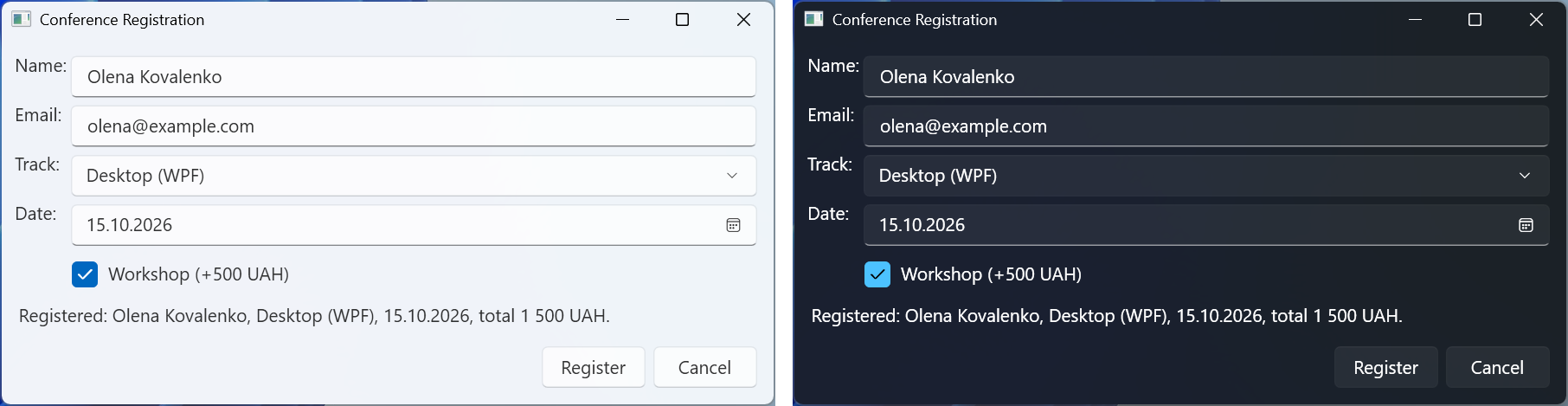
Рис. 12.10. Форма реєстрації в темі Fluent: світлий і темний режими