
Українська
Зображення, друк і власні елементи
Зображення, експорт і друк
Класи Image і Bitmap
Абстрактний клас Image описує зображення, а його нащадок Bitmap – растрове зображення з масивом пікселів (https://learn.microsoft.com/dotnet/api/system.drawing.bitmap). GDI+ читає формати BMP, PNG, JPEG, GIF, TIFF, ICO і записує BMP, PNG, JPEG, GIF, TIFF. Основні операції:
Image.FromFile(path)абоnew Bitmap(path)– завантажити зображення з файлу;new Bitmap(width, height)– створити порожнє зображення (32 біти на піксель з прозорістю);g.DrawImage(image, x, y)– намалювати в натуральному розмірі;g.DrawImage(image, rectangle)– масштабувати в прямокутник;g.InterpolationMode = InterpolationMode.HighQualityBicubic– якісне масштабування (повільніше, ніжNearestNeighbor, яке зберігає чіткі пікселі для піксельної графіки);bitmap.Save(path, ImageFormat.Png)– зберегти у файл.
Увага
Image.FromFile тримає файл відкритим, доки зображення не звільнено: поки програма працює, цей файл не можна перезаписати або видалити. Якщо зображення потрібне довго, створюють копію в пам’яті (new Bitmap(file)) і одразу звільняють завантажене зображення.
Малювання в Bitmap і збереження в PNG
Метод Graphics.FromImage(bitmap) повертає Graphics, який малює в зображенні. Тим самим кодом, що малює на екрані, можна створити файл. Так зберігає малюнок графічний редактор: розміри Bitmap дорівнюють розмірам полотна, фон заливається білим (інакше він прозорий), а маркери вибору не малюються:
cs
private void SavePng()
{
    using var dialog = new SaveFileDialog
    {
        Filter = "PNG image (*.png)|*.png",
        FileName = "drawing.png"
    };
    if (dialog.ShowDialog(this) != DialogResult.OK) return;

    using var bitmap = new Bitmap(canvas.Width, canvas.Height);
    using (Graphics g = Graphics.FromImage(bitmap))
    {
        g.Clear(Color.White);
        DrawShapes(g, false);              // без маркерів вибору
    }
    bitmap.Save(dialog.FileName, ImageFormat.Png);
}
Формат PNG зберігає зображення без втрат і підходить для схем і графіків; JPEG стискає з втратами і підходить для фотографій. Простір імен System.Drawing.Imaging потрібно підключити директивою using. Будь-який елемент керування можна також зберегти як зображення методом control.DrawToBitmap(bitmap, rectangle).
Робота з пікселями
Методи GetPixel(x, y) і SetPixel(x, y, color) читають і змінюють окремий піксель. Наприклад, перетворення в відтінки сірого обчислює яскравість кожного пікселя за зваженою сумою компонентів:
cs
static Bitmap ToGray(Bitmap source)
{
    var result = new Bitmap(source.Width, source.Height);
    for (int y = 0; y < source.Height; y++)
    {
        for (int x = 0; x < source.Width; x++)
        {
            Color c = source.GetPixel(x, y);
            int gray = (int)(0.299 * c.R + 0.587 * c.G
                + 0.114 * c.B);
            result.SetPixel(x, y,
                Color.FromArgb(c.A, gray, gray, gray));
        }
    }
    return result;
}
Методи GetPixel і SetPixel прості, але повільні: кожен виклик перевіряє координати й блокує зображення. Для зображення 1920 × 1080 (понад 2 мільйони пікселів) цей метод на тестовому комп’ютері працював 0,76 с. Для швидкої обробки використовують метод LockBits, який надає прямий доступ до масиву байтів зображення (BitmapData), а після обробки викликають UnlockBits (https://learn.microsoft.com/dotnet/api/system.drawing.imaging.bitmapdata).
Друк
Друк у Windows Forms побудовано на тій самій моделі подій, що й малювання у вікні. Клас PrintDocument (простір імен System.Drawing.Printing) описує документ; для кожної сторінки він генерує подію PrintPage, у якій програма малює сторінку через e.Graphics (https://learn.microsoft.com/dotnet/api/system.drawing.printing.printdocument). Параметр PrintPageEventArgs e містить:
e.Graphics– «полотно» сторінки; одиниця за замовчуванням – 1/100 дюйма;e.MarginBounds– прямокутник сторінки без полів (за замовчуванням поля по 1 дюйму);e.PageBounds– уся сторінка;e.HasMorePages– установлюютьtrue, якщо після цієї сторінки є ще одна: подіяPrintPageвиконається знову.
Графічний редактор створює документ з однією сторінкою. Малюнок переноситься в межі полів і за потреби зменшується так, щоб умістилися і ширина, і висота:
cs
    private PrintDocument CreateDocument()
    {
        var document = new PrintDocument { DocumentName = "Drawing" };
        document.PrintPage += (sender, e) =>
        {
            Graphics g = e.Graphics!;
            Rectangle m = e.MarginBounds;      // поля сторінки
            float scale = Math.Min(1f, Math.Min(
                (float)m.Width / canvas.Width,
                (float)m.Height / canvas.Height));
            g.TranslateTransform(m.Left, m.Top);
            g.ScaleTransform(scale, scale);
            g.DrawRectangle(Pens.Black, 0, 0,
                canvas.Width, canvas.Height);
            DrawShapes(g, false);
            e.HasMorePages = false;            // одна сторінка
        };
        return document;
    }

    private void ShowPrintPreview()
    {
        using PrintDocument document = CreateDocument();
        using var preview = new PrintPreviewDialog
        {
            Document = document,
            ClientSize = new Size(800, 600)
        };
        preview.ShowDialog(this);
    }
}
Одиниця сторінки – 1/100 дюйма, тому полотно 700 пікселів завширшки на сторінці A4 (8,27 дюйма) з полями по 1 дюйму зменшується до ширини області – 627 одиниць. Щоб надрукувати документ на вибраному принтері, використовують діалог PrintDialog:
cs
using var printDialog = new PrintDialog { Document = document };
if (printDialog.ShowDialog(this) == DialogResult.OK)
    document.Print();
Діалог PrintDialog дозволяє вибрати принтер, кількість копій і сторінки (https://learn.microsoft.com/dotnet/api/system.windows.forms.printdialog). Діалог PrintPreviewDialog показує сторінки на екрані перед друком (рис. 4.9): для цього йому достатньо присвоїти властивість Document і викликати ShowDialog (https://learn.microsoft.com/dotnet/api/system.windows.forms.printpreviewdialog). Щоб перевірити друк без паперу, у діалозі вибирають віртуальний принтер Microsoft Print to PDF.
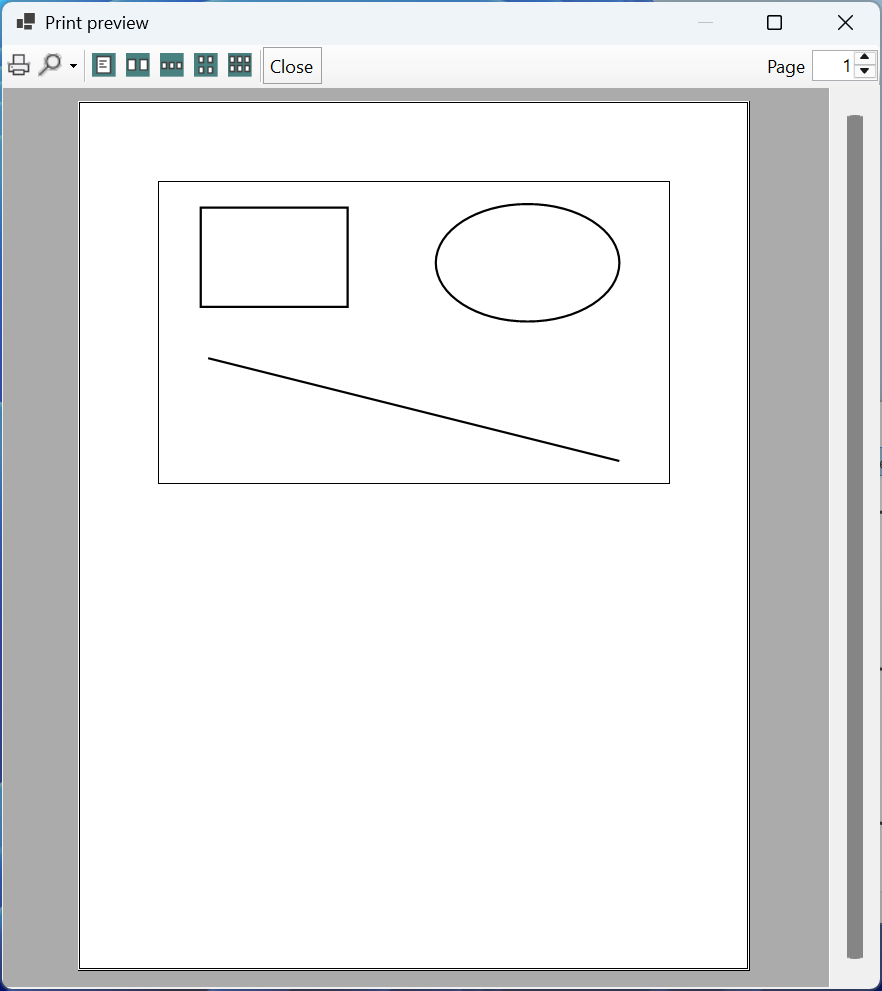
Рис. 4.9. Попередній перегляд друку малюнка
Власний елемент керування
Якщо малюнок потрібен у кількох формах, його оформлюють як власний елемент керування (custom control): клас, похідний від Control, який малює себе в OnPaint (https://learn.microsoft.com/dotnet/desktop/winforms/controls/custom). Такий елемент має властивості та події, з’являється в панелі Toolbox після збирання проєкту і редагується у вікні Properties так само, як стандартні елементи.
Правила створення:
- у конструкторі ввімкнути стилі
UserPaint,AllPaintingInWmPaint,OptimizedDoubleBufferіResizeRedraw; - у сеттері кожної властивості, що впливає на вигляд, перевірити значення і викликати
Invalidate(); - для використання фону і шрифту брати властивості
BackColor,ForeColorіFontелемента; - позначити властивості атрибутами з простору імен
System.ComponentModel:[Category](група у вікні Properties),[Description](підказка внизу вікна),[DefaultValue](значення за замовчуванням: воно не записується уDesigner.csі показується звичайним, а не жирним шрифтом).
cs
using System.ComponentModel;

namespace Gauge;

// Півкругла шкала: дуга, довжина якої пропорційна Value.
public class GaugeControl : Control
{
    private int value;

    public GaugeControl()
    {
        SetStyle(ControlStyles.UserPaint
            | ControlStyles.AllPaintingInWmPaint
            | ControlStyles.OptimizedDoubleBuffer
            | ControlStyles.ResizeRedraw, true);
    }

    [Category("Gauge")]
    [Description("Current value from 0 to 100.")]
    [DefaultValue(0)]
    public int Value
    {
        get => value;
        set { this.value = Math.Clamp(value, 0, 100); Invalidate(); }
    }

    protected override void OnPaint(PaintEventArgs e)
    {
        base.OnPaint(e);
        if (Width < 30 || Height < 30) return;
        var box = new Rectangle(10, 10, Width - 20, 2 * Height - 40);
        using var track = new Pen(Color.Gainsboro, 12);
        using var bar = new Pen(ForeColor, 12);
        e.Graphics.DrawArc(track, box, 180, 180);
        e.Graphics.DrawArc(bar, box, 180, 180f * value / 100);
    }
}
Шкала – товста світло-сіра дуга на 180° (верхня половина еліпса), поверх якої дуга кольору ForeColor (за замовчуванням чорного) займає частину, пропорційну значенню. У коді форми елемент використовується як будь-який інший: var gauge = new GaugeControl { Value = 65 };, а зміна gauge.Value одразу перемальовує шкалу.
Увага
У .NET 10 аналізатор Windows Forms перевіряє відкриті властивості елементів керування. Якщо властивість не має атрибута [DefaultValue], [DesignerSerializationVisibility] або методу ShouldSerializeValue, збирання завершується помилкою WFO1000 Property 'Value' does not configure the code serialization for its property content. Атрибут показує конструктору форм, чи потрібно записувати значення у Designer.cs.
Після збирання проєкту (Ctrl+Shift+B) елемент з’являється у вікні Toolbox у розділі, названому за проєктом (рис. 4.10). Його перетягують на форму, а властивість Value шукають у вікні Properties у групі Gauge (https://learn.microsoft.com/dotnet/desktop/winforms/controls-design/how-to-create-usercontrol).
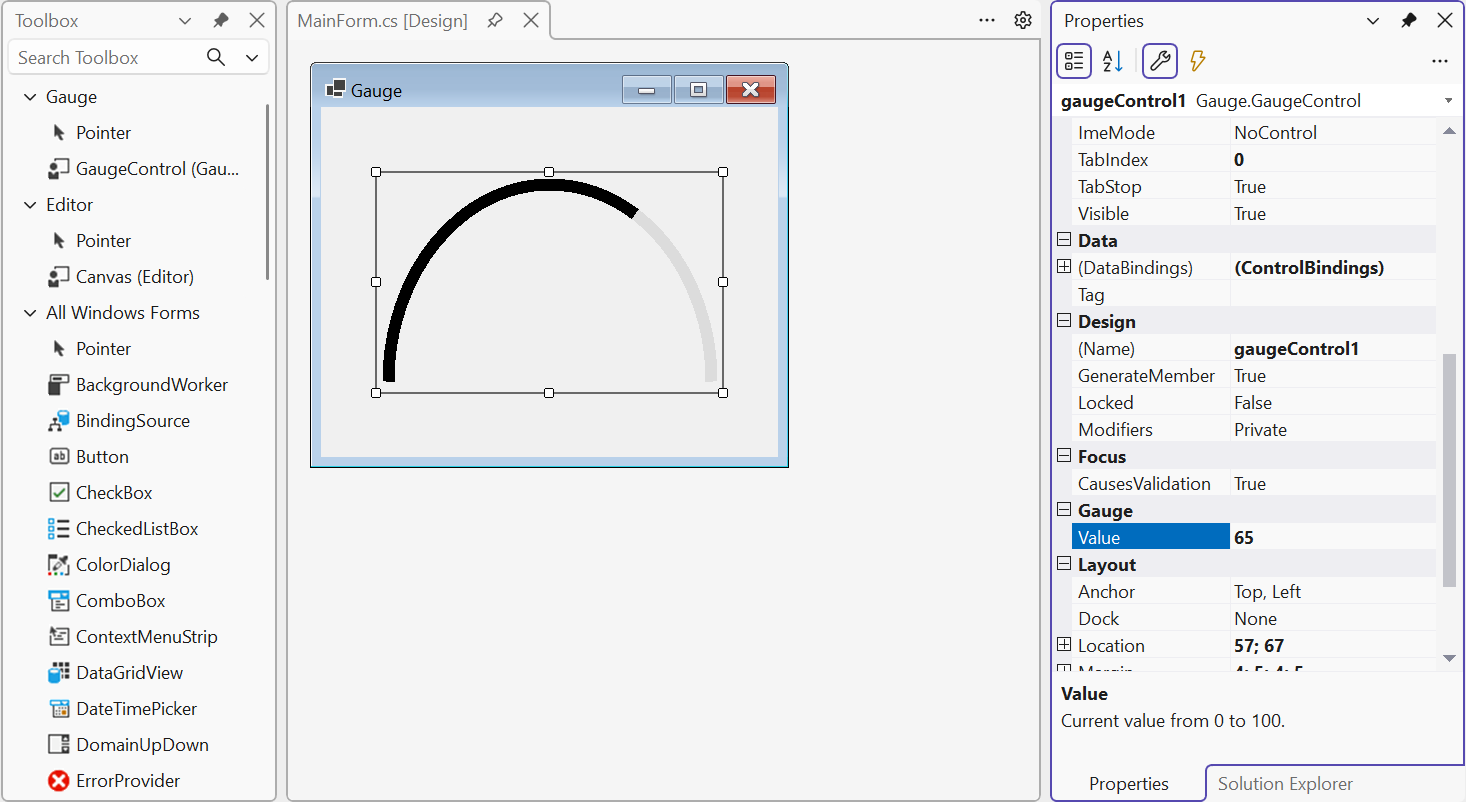
Рис. 4.10. Власний елемент керування у Toolbox і вікні Properties