
Українська
Меню, діалоги й таблиці
Меню, панелі інструментів і стандартні діалоги
Меню та панелі
Команди застосунку розміщують у меню та на панелях з групи Menus & Toolbars панелі Toolbox (https://learn.microsoft.com/dotnet/desktop/winforms/controls/menustrip-control-overview-windows-forms):
MenuStrip– головне меню у верхній частині форми; його пункти мають типToolStripMenuItemі можуть містити вкладені пункти (DropDownItems) та роздільникиToolStripSeparator;ContextMenuStrip– контекстне меню, яке з’являється після клацання правою кнопкою миші на елементі; його призначають властивістюContextMenuStripцього елемента;ToolStrip– панель інструментів з кнопкамиToolStripButton, списками, полями введення;StatusStrip– рядок стану внизу форми з написамиToolStripStatusLabel.
Меню створюють у конструкторі: після розміщення MenuStrip на формі в полі Type Here вводять назви пунктів (рис. 3.11). Властивість ShortcutKeys пункту задає клавіші швидкого доступу (Ctrl+O, Ctrl+S), які працюють без відкриття меню, а & у назві – мнемоніку для навігації клавіатурою (&File відкривається клавішами Alt+F). Пункти меню й кнопки панелі мають подію Click, як і звичайні кнопки, тому один обробник можна підписати на обидва елементи.
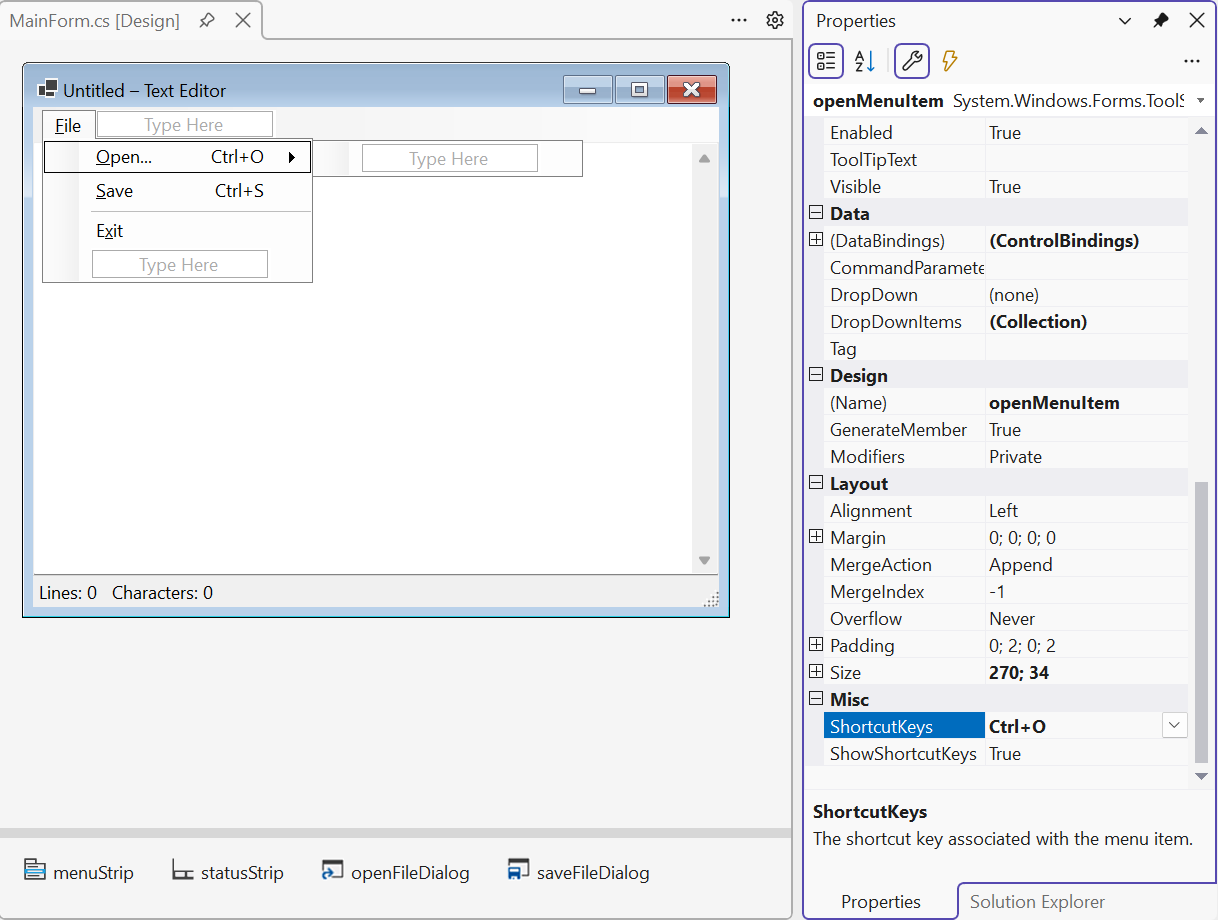
Рис. 3.11. Створення головного меню в конструкторі
Стандартні діалоги
Для типових завдань Windows має стандартні діалогові вікна, які Windows Forms надає як компоненти (табл. 3.4). Метод ShowDialog() показує діалог модально й повертає DialogResult.OK, якщо користувач підтвердив вибір (https://learn.microsoft.com/dotnet/desktop/winforms/controls/dialog-box-controls-and-components-windows-forms).
Таблиця 3.4. Стандартні діалогові вікна
| Компонент | Призначення та результат |
|---|---|
OpenFileDialog | вибір файлу для відкриття: FileName, FileNames (Multiselect), Filter |
SaveFileDialog | вибір імені файлу для збереження: FileName, DefaultExt, OverwritePrompt |
FolderBrowserDialog | вибір папки: SelectedPath |
ColorDialog | вибір кольору: Color |
FontDialog | вибір шрифту: Font |
Властивість Filter задає пари «опис|шаблон», розділені символом |: "Text files (*.txt)|*.txt|All files (*.*)|*.*".
Приклад: простий текстовий редактор
Форма MainForm містить MenuStrip з меню File (пункти Open… з Ctrl+O, Save з Ctrl+S, роздільник і Exit), поле editorTextBox (Multiline = true, Dock = Fill, ScrollBars = Vertical), StatusStrip з написом statusLabel, компоненти openFileDialog і saveFileDialog з фільтром текстових файлів. Редактор пам’ятає шлях до файлу та ознаку незбережених змін, показує їх у заголовку вікна, а в рядку стану – кількість рядків і символів. Для стислості приклад не перехоплює винятки читання й запису файлів (IOException, UnauthorizedAccessException), які в реальному застосунку показують у MessageBox:
cs
namespace TextEditor;

public partial class MainForm : Form
{
    private string? filePath;     // null – файл ще не збережено
    private bool isModified;

    public MainForm()
    {
        InitializeComponent();
        UpdateStatus();
    }

    private void openMenuItem_Click(object sender, EventArgs e)
    {
        if (!ConfirmDiscard()
            || openFileDialog.ShowDialog(this) != DialogResult.OK)
        {
            return;
        }

        string path = openFileDialog.FileName;
        editorTextBox.Text = File.ReadAllText(path);
        filePath = path;
        isModified = false;
        UpdateStatus();
    }

    private void saveMenuItem_Click(object sender, EventArgs e) =>
        Save();

    private void exitMenuItem_Click(object sender, EventArgs e) =>
        Close();                  // далі спрацює FormClosing

    private void editorTextBox_TextChanged(object sender, EventArgs e)
    {
        isModified = true;
        UpdateStatus();
    }

    private void MainForm_FormClosing(object sender,
        FormClosingEventArgs e)
    {
        e.Cancel = !ConfirmDiscard();
    }

    // true – можна продовжувати: змін немає, їх збережено
    // або користувач відмовився від них.
    private bool ConfirmDiscard()
    {
        if (!isModified)
        {
            return true;
        }
        DialogResult answer = MessageBox.Show(
            "Save changes to the document?", "Text Editor",
            MessageBoxButtons.YesNoCancel, MessageBoxIcon.Question);
        return answer == DialogResult.No
            || answer == DialogResult.Yes && Save();
    }

    private bool Save()
    {
        if (filePath is null)
        {
            if (saveFileDialog.ShowDialog(this) != DialogResult.OK)
            {
                return false;
            }
            filePath = saveFileDialog.FileName;
        }
        File.WriteAllText(filePath, editorTextBox.Text);
        isModified = false;
        UpdateStatus();
        return true;
    }

    private void UpdateStatus()
    {
        string name = Path.GetFileName(filePath) ?? "Untitled";
        Text = $"{name}{(isModified ? "*" : "")} – Text Editor";
        statusLabel.Text = $"Lines: {editorTextBox.Lines.Length}"
            + $"   Characters: {editorTextBox.TextLength}";
    }
}
Присвоювання editorTextBox.Text генерує подію TextChanged, яка позначає документ зміненим, тому ознаку isModified скидають уже після завантаження тексту. Пункт Exit лише закриває форму, а питання про збереження змін ставить обробник FormClosing, тому воно з’являється і після натискання кнопки закриття вікна чи Alt+F4. Метод Save запитує ім’я файлу лише для нового документа.
Після відкриття файлу notes.txt з двома рядками заголовок має вигляд notes.txt – Text Editor, а рядок стану – Lines: 2 і Characters: 23 (символи переходу на новий рядок теж враховуються). Після додавання третього рядка заголовок змінюється на notes.txt* – Text Editor. Спроба закрити вікно показує питання Save changes to the document? (рис. 3.12): Cancel залишає вікно відкритим, Yes зберігає файл і закриває вікно, No закриває без збереження.
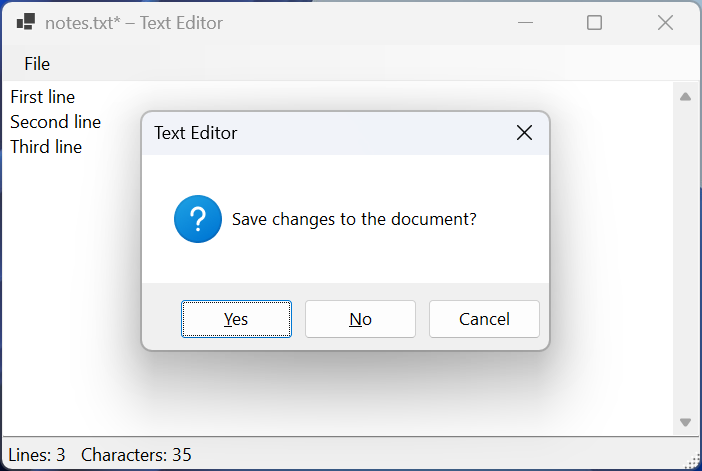
Рис. 3.12. Питання про збереження змін у текстовому редакторі
Власні діалогові вікна, таблиці даних і таймер
Модальні та немодальні форми
Застосунок може мати кілька форм. Нову форму додають командою Project → Add Form (Windows Forms)…, а показують двома способами:
form.Show()– немодально: користувач може працювати з обома вікнами одночасно, метод повертає керування одразу;form.ShowDialog(this)– модально: вікно-власник недоступне, доки діалог не закрито, а метод повертаєDialogResult.
Модальну форму закриває присвоювання її властивості DialogResult будь-якого значення, крім None. Кнопці можна задати властивість DialogResult у конструкторі: тоді її натискання закриває форму з цим результатом без жодного коду. Властивості форми AcceptButton і CancelButton пов’язують кнопки з клавішами Enter і Esc. Форма, показана методом ShowDialog, після закриття не знищується, тому її створюють в операторі using.
Дані передають у форму через параметри конструктора або властивості, а назад – через властивості чи змінений об’єкт після DialogResult.OK. Діалог не повинен звертатися до елементів головної форми напряму: так форми залишаються незалежними.
Таблиця DataGridView і прив’язка даних
DataGridView показує дані у вигляді таблиці. Найпростіше прив’язати її до списку об’єктів: таблиця сама створює стовпці за відкритими властивостями класу. Для оновлення таблиці після зміни списку використовують BindingList<T> (простір імен System.ComponentModel): на відміну від List<T>, він повідомляє таблицю про додавання й видалення елементів. Проміжний компонент BindingSource відстежує поточний (виділений) рядок: властивості Current і Position (https://learn.microsoft.com/dotnet/desktop/winforms/controls/bindingsource-component-overview).
Таймер
Компонент System.Windows.Forms.Timer генерує подію Tick через інтервал Interval (у мілісекундах), доки властивість Enabled дорівнює true (методи Start і Stop). Обробник Tick виконується в потоці інтерфейсу, тому в ньому можна змінювати елементи форми. Таймер не гарантує точності: якщо потік зайнятий, подія запізнюється, тому для вимірювання часу використовують Stopwatch або DateTime.Now, а таймер лише оновлює відображення (https://learn.microsoft.com/dotnet/api/system.windows.forms.timer). У .NET є й інші класи Timer (System.Timers.Timer, System.Threading.Timer), які викликають обробник в іншому потоці, тому в застосунку Windows Forms повне ім’я System.Windows.Forms.Timer уникає плутанини.
Приклад: каталог книг
Головна форма містить панель ToolStrip з кнопками Add і Edit, таблицю bookGrid (Dock = Fill, ReadOnly = true, SelectionMode = FullRowSelect), компонент bookBindingSource і рядок стану з написом countLabel. Форма редагування BookForm має поля titleTextBox, authorTextBox, yearNumeric (1450–2100), priceNumeric (два знаки після коми), кнопки okButton і cancelButton (DialogResult = Cancel), ErrorProvider; AcceptButton = okButton, CancelButton = cancelButton, FormBorderStyle = FixedDialog. Клас Book (файл Book.cs) описує дані, а BookForm отримує книгу в конструкторі та змінює її лише після натискання OK:
cs
namespace BookCatalog;

public class Book
{
    public string Title { get; set; } = "";
    public string Author { get; set; } = "";
    public int Year { get; set; }
    public decimal Price { get; set; }
}

public partial class BookForm : Form
{
    private readonly Book book;

    public BookForm(Book book)
    {
        InitializeComponent();
        this.book = book;
        Text = book.Title.Length == 0 ? "New Book" : "Edit Book";
        titleTextBox.Text = book.Title;
        authorTextBox.Text = book.Author;
        yearNumeric.Value = book.Year;
        priceNumeric.Value = book.Price;
    }

    private void okButton_Click(object sender, EventArgs e)
    {
        string title = titleTextBox.Text.Trim();
        if (title.Length == 0)
        {
            errorProvider.SetError(titleTextBox, "Enter the title");
            titleTextBox.Focus();
            return;           // форма залишається відкритою
        }
        book.Title = title;
        book.Author = authorTextBox.Text.Trim();
        book.Year = (int)yearNumeric.Value;
        book.Price = priceNumeric.Value;
        DialogResult = DialogResult.OK;  // закрити модальну форму
    }
}
Головна форма зберігає книги в BindingList<Book> і прив’язує таблицю через BindingSource. Обробник editButton_Click підписано і на кнопку Edit, і на подію CellDoubleClick таблиці: тип DataGridViewCellEventArgs є нащадком EventArgs, тому метод із параметром EventArgs підходить для обох подій. BindingList<T> не знає про зміну властивостей наявного об’єкта, тому після редагування таблицю оновлює виклик ResetCurrentItem():
cs
using System.ComponentModel;

namespace BookCatalog;

public partial class MainForm : Form
{
    private readonly BindingList<Book> books = new()
    {
        new() { Title = "Clean Code", Author = "Robert C. Martin",
                Year = 2008, Price = 890m },
        new() { Title = "C# 12 in a Nutshell",
                Author = "Joseph Albahari",
                Year = 2023, Price = 2150m }
    };

    public MainForm()
    {
        InitializeComponent();
        bookBindingSource.DataSource = books;
        bookGrid.DataSource = bookBindingSource;
        bookGrid.Columns["Price"]!.DefaultCellStyle.Format = "N2";
        books.ListChanged += (s, e) => UpdateStatus();
        UpdateStatus();
    }

    private void addButton_Click(object sender, EventArgs e)
    {
        var book = new Book { Year = DateTime.Today.Year };
        using var dialog = new BookForm(book);
        if (dialog.ShowDialog(this) == DialogResult.OK)
        {
            books.Add(book);
            bookBindingSource.Position = books.Count - 1;
        }
    }

    private void editButton_Click(object sender, EventArgs e)
    {
        if (bookBindingSource.Current is not Book book)
        {
            return;
        }
        using var dialog = new BookForm(book);
        if (dialog.ShowDialog(this) == DialogResult.OK)
        {
            bookBindingSource.ResetCurrentItem();
            UpdateStatus();
        }
    }

    private void UpdateStatus() =>
        countLabel.Text = $"Books: {books.Count}   "
            + $"Total: {books.Sum(b => b.Price):N2} UAH";
}
Таблиця отримує стовпці Title, Author, Year, Price, а рядок стану на початку показує Books: 2 і Total: 3 040,00 UAH. Натискання OK у формі нової книги з порожньою назвою залишає форму відкритою й показує значок помилки. Після додавання книги Kobzar (Taras Shevchenko, 1840, 450,50) рядок стану показує Books: 3 і Total: 3 490,50 UAH; якщо змінити ціну на 520 і натиснути Cancel, дані не змінюються, а після OK таблиця й підсумок оновлюються (Total: 3 560,00 UAH) (рис. 3.13). Видалення книги – виклик books.Remove(book) після підтвердження в MessageBox.
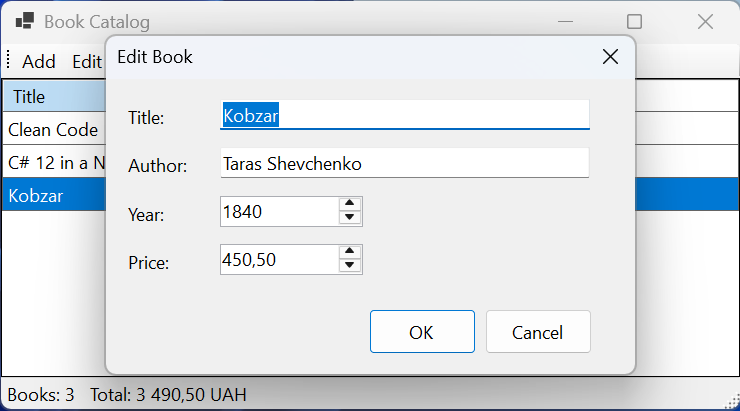
Рис. 3.13. Каталог книг і модальна форма редагування
Нові можливості .NET 9–10 і публікація
Темний режим. У .NET 9 Windows Forms отримала попередню підтримку темного режиму, а в .NET 10 метод Application.SetColorMode більше не є експериментальним. Його викликають у Main після ApplicationConfiguration.Initialize(). Аргумент SystemColorMode.System вмикає тему, обрану в налаштуваннях Windows, Dark – завжди темну тему, Classic (за замовчуванням) – світлу (https://learn.microsoft.com/dotnet/desktop/winforms/whats-new/net100).
Асинхронні методи. У .NET 9 з’явилися методи Control.InvokeAsync, Form.ShowAsync, Form.ShowDialogAsync і TaskDialog.ShowDialogAsync, а в .NET 10 методи показу форм і діалогів перестали бути експериментальними. Вони потрібні, коли обробник виконує тривалі операції з async і await; детально їх розглянуто в темі 5 (https://learn.microsoft.com/dotnet/desktop/winforms/whats-new/net90).
Публікація. Команда dotnet publish готує застосунок до передавання користувачам. Застосунок, залежний від середовища (framework-dependent), займає кілька файлів, але потребує встановленого .NET Desktop Runtime 10. Автономний (self-contained) застосунок містить середовище виконання, тому працює без встановлення .NET; параметр PublishSingleFile збирає його в один файл .exe (близько 110 МБ для прикладу конвертера температур) (https://learn.microsoft.com/dotnet/core/deploying/):
powershell
dotnet publish -c Release
dotnet publish -c Release -r win-x64 --self-contained `
    -p:PublishSingleFile=true