
Українська
Сторінки, стилі та MVVM
XAML-сторінки та компонування
Порівняння з WPF
XAML у MAUI має ту саму мову розмітки, що й у WPF, але інший набір класів (табл. 15.2). Простір імен за замовчуванням – http://schemas.microsoft.com/dotnet/2021/maui. Розміри задаються в незалежних від пристрою одиницях (device-independent units), а властивості WidthRequest і HeightRequest лише просять розмір: остаточний визначає контейнер компонування (https://learn.microsoft.com/dotnet/maui/user-interface/layouts/).
Таблиця 15.2. Відповідність класів WPF і .NET MAUI
| WPF | .NET MAUI |
|---|---|
Window з вмістом | ContentPage у Window, Shell |
StackPanel | VerticalStackLayout, HorizontalStackLayout |
Grid з RowDefinition | Grid, скорочено RowDefinitions="Auto,*" |
WrapPanel, Canvas | FlexLayout, AbsoluteLayout |
TextBlock, TextBox | Label, Entry (рядок), Editor (багато рядків) |
ListBox, ListView | CollectionView |
Border, ScrollViewer | Border, ScrollView |
Width, Visibility | WidthRequest, IsVisible |
подія Button.Click | подія Button.Clicked |
Контейнери компонування: VerticalStackLayout і HorizontalStackLayout (елементи один за одним з відступом Spacing), Grid (рядки й стовпці Auto, *, 2*), FlexLayout (перенесення в кілька рядків), AbsoluteLayout (положення в одиницях або частках контейнера), ScrollView (прокручування) і Border (рамка із заокругленням StrokeShape="RoundRectangle 8").
Основні елементи керування наведено в табл. 15.3 (https://learn.microsoft.com/dotnet/maui/user-interface/controls/).
Таблиця 15.3. Основні елементи керування .NET MAUI
| Елемент | Призначення та основні члени |
|---|---|
Label | текст: Text, FontSize, MaxLines, LineBreakMode |
Entry, Editor | введення: Text, Placeholder, Keyboard="Numeric", IsPassword, подія Completed |
Button, ImageButton | кнопка: Text або Source, подія Clicked, Command |
Switch, CheckBox | перемикач і прапорець: IsToggled, IsChecked |
Slider, Stepper | число: Value, Minimum, Maximum |
Picker | вибір зі списку: ItemsSource, SelectedItem |
DatePicker, TimePicker | дата й час: Date (DateTime? у .NET 10), Time |
Image | зображення: Source, Aspect |
ProgressBar, ActivityIndicator | хід операції: Progress (0–1), IsRunning |
Приклад «Лічильник води»
Сторінка рахує випиту за день воду кнопками +250 ml і +500 ml, показує смугу прогресу до денної мети 2000 мл і зберігає значення між запусками. Розмітка MainPage.xaml використовує Grid з чотирма рядками, вкладені стекові контейнери, явний стиль кнопок і прив’язку до теми:
xml
<ContentPage xmlns="http://schemas.microsoft.com/dotnet/2021/maui"
             xmlns:x="http://schemas.microsoft.com/winfx/2009/xaml"
             x:Class="WaterTracker.MainPage"
             Title="Water Tracker">
    <!-- Явний стиль кнопок: Style="{StaticResource AddButton}" -->
    <ContentPage.Resources>
        <Style x:Key="AddButton" TargetType="Button">
            <Setter Property="WidthRequest" Value="110" />
            <Setter Property="FontSize" Value="18" />
        </Style>
    </ContentPage.Resources>

    <Grid RowDefinitions="Auto,Auto,Auto,Auto" RowSpacing="20"
          Padding="24" MaximumWidthRequest="500">
        <Label x:Name="totalLabel" FontSize="32"
               HorizontalOptions="Center" />
        <ProgressBar x:Name="progressBar" Grid.Row="1"
                     ProgressColor="{AppThemeBinding
                         Light={StaticResource Primary},
                         Dark=White}" />
        <!-- Рядок 2: кнопки додавання води -->
        <HorizontalStackLayout Grid.Row="2" Spacing="12"
                               HorizontalOptions="Center">
            <Button Text="+250 ml" Style="{StaticResource AddButton}"
                    Clicked="OnAdd250Clicked" />
            <Button Text="+500 ml" Style="{StaticResource AddButton}"
                    Clicked="OnAdd500Clicked" />
        </HorizontalStackLayout>
        <Button Grid.Row="3" Text="Reset" Clicked="OnResetClicked" />
    </Grid>
</ContentPage>
Код сторінки MainPage.xaml.cs зберігає суму й дату в сервісі Preferences – сховищі пар «ключ – значення» для простих налаштувань (детальніше – у розділі про сервіси пристрою):
cs
namespace WaterTracker;

public partial class MainPage : ContentPage
{
    private const int Goal = 2000;              // мл на день
    private int total;

    public MainPage()
    {
        InitializeComponent();
        string today = DateTime.Today.ToString("yyyy-MM-dd");
        // Збережена сума діє лише в день, коли її записано.
        total = Preferences.Default.Get("date", "") == today
            ? Preferences.Default.Get("total", 0)
            : 0;
        Preferences.Default.Set("date", today);
        ShowTotal();
    }

    private void OnAdd250Clicked(object? sender, EventArgs e) =>
        Add(250);

    private void OnAdd500Clicked(object? sender, EventArgs e) =>
        Add(500);

    private void OnResetClicked(object? sender, EventArgs e) =>
        Add(-total);

    private void Add(int ml)
    {
        total += ml;
        Preferences.Default.Set("total", total);
        ShowTotal();
    }

    private void ShowTotal()
    {
        totalLabel.Text = $"{total} / {Goal} ml";
        progressBar.Progress = Math.Min(1.0, (double)total / Goal);
    }
}
Елементи з атрибутом x:Name стають полями класу, як у WPF, а обробники подій мають параметр object? sender. Після запуску напис показує 0 / 2000 ml; після натискання +250 ml і +500 ml – 750 / 2000 ml, а смуга заповнена на 37,5 %. Після перезапуску застосунку того самого дня сума зберігається, а наступного дня лічильник починається з нуля. У темній темі системи смуга прогресу стає білою (рис. 15.7).
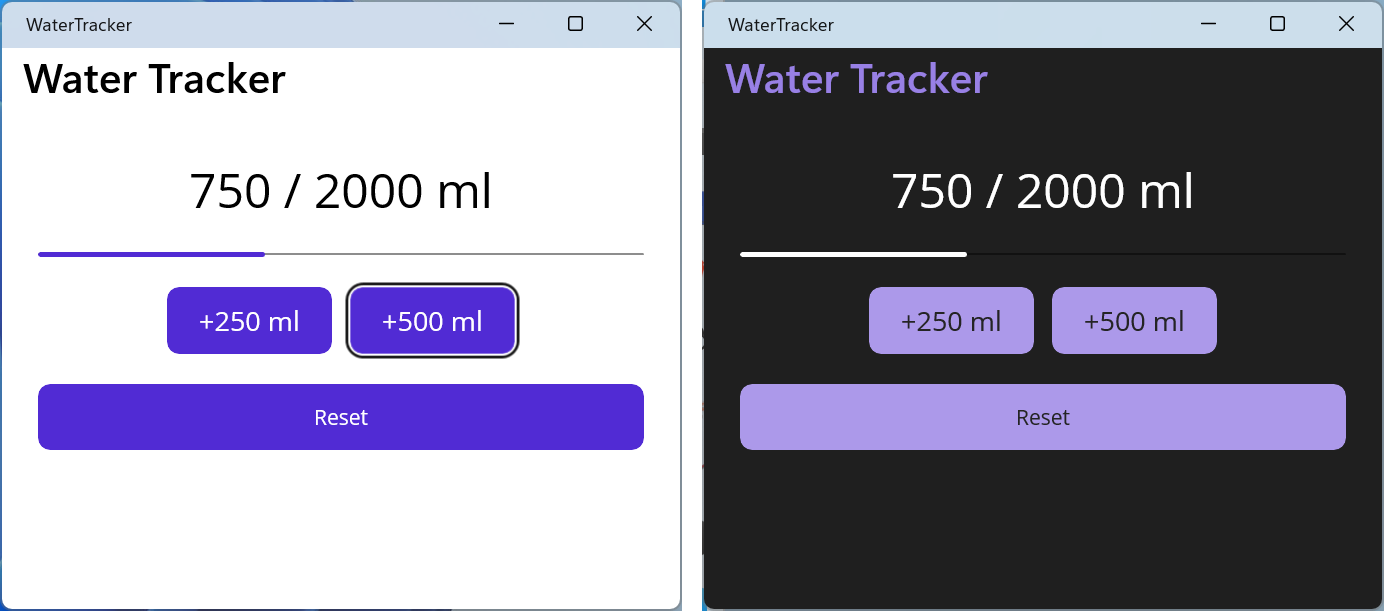
Рис. 15.7. Застосунок «Лічильник води» у світлій і темній темах Windows
Стилі, ресурси й теми
Шаблон проєкту містить словники ресурсів Resources/Styles/Colors.xaml (кольори Primary, Secondary, відтінки сірого) і Styles.xaml (стилі всіх елементів), об’єднані в App.xaml через ResourceDictionary.MergedDictionaries. Як і у WPF (тема 13), неявний стиль має лише TargetType і застосовується до всіх елементів цього типу, а явний стиль має ключ x:Key і підключається властивістю Style. Розширення StaticResource читає ресурс один раз, а DynamicResource оновлює значення, коли ресурс замінено під час роботи (https://learn.microsoft.com/dotnet/maui/user-interface/styles/xaml).
Світла й темна теми. Розширення AppThemeBinding задає значення для світлої (Light) і темної (Dark) теми системи; застосунок оновлює його сам, коли користувач змінює тему. Тему можна задати й у коді: Application.Current!.UserAppTheme = AppTheme.Dark (https://learn.microsoft.com/dotnet/maui/user-interface/system-theme-changes).
Платформа і тип пристрою. Розширення OnPlatform задає різні значення для платформ, а OnIdiom – для телефону (Phone), планшета (Tablet) і комп’ютера (Desktop). Наприклад, FontSize="{OnIdiom Phone=20, Desktop=24}" збільшує шрифт на комп’ютері, Padding="{OnPlatform Android='8,4', WinUI='16,8'}" задає відступи для Android і Windows, а Span="{OnIdiom Phone=1, Default=3}" у GridItemsLayout показує на широкому екрані три стовпці.
Прив’язка даних, MVVM і впровадження залежностей
Прив’язка даних
Прив’язка даних у MAUI працює як у WPF: BindingContext (аналог DataContext) задає об’єкт-джерело, вкладені елементи його успадковують, а {Binding Властивість} оновлює елемент після події PropertyChanged. Режим за замовчуванням залежить від властивості: для Entry.Text, Editor.Text, Switch.IsToggled, Slider.Value і CollectionView.SelectedItem це TwoWay, для більшості інших – OneWay. Параметр прив’язки StringFormat форматує значення, наприклад '{0:d}' для дати, а перетворювач IValueConverter змінює тип (https://learn.microsoft.com/dotnet/maui/fundamentals/data-binding/).
Скомпільовані прив’язки (compiled bindings) перевіряються під час збирання: атрибут x:DataType повідомляє компілятору тип BindingContext. Помилкова назва властивості дає попередження збирання, а не тиху помилку під час роботи, і прив’язка працює швидше, бо не використовує рефлексію. Починаючи з .NET 9 компілятор попереджає про прив’язки без x:DataType, тому його задають на сторінці й окремо на кожному DataTemplate: шаблон елемента списку прив’язується не до ViewModel, а до елемента колекції (https://learn.microsoft.com/dotnet/maui/fundamentals/data-binding/compiled-bindings).
MVVM з CommunityToolkit.Mvvm
Патерн MVVM і пакет CommunityToolkit.Mvvm (тема 13) без змін переносяться в MAUI: ViewModel успадковує ObservableObject, атрибут [ObservableProperty] на частковій властивості генерує сповіщення, [RelayCommand] створює команду з методу, а [NotifyCanExecuteChangedFor] оновлює доступність команди. Застосунок MAUI зручно розділяти на папки Models, Services, ViewModels і Views. Клас MessagingCenter у .NET 10 став внутрішнім: для повідомлень між ViewModel використовують WeakReferenceMessenger того самого пакета.
Впровадження залежностей
MauiProgram.CreateMauiApp має контейнер builder.Services (тема 6). У ньому реєструють сервіси, ViewModel і сторінки, а конструктори отримують залежності автоматично (рис. 15.8). Shell сам створює через контейнер сторінки, зареєстровані в ньому, як для вкладок, так і для маршрутів Routing.RegisterRoute (https://learn.microsoft.com/dotnet/maui/fundamentals/dependency-injection). Час життя обирають за роллю: AddSingleton – один екземпляр на весь застосунок (сервіс даних, головна сторінка зі списком), AddTransient – новий екземпляр для кожної навігації (сторінка редагування). Метод AddScoped у MAUI не має природних меж області й поводиться як AddSingleton.
Рис. 15.8. MVVM і впровадження залежностей у .NET MAUI
Сервіси пристрою мають інтерфейси (IPreferences, IGeolocation, IMediaPicker), тому їх реєструють у контейнері й передають у ViewModel: builder.Services.AddSingleton(Preferences.Default). Такий ViewModel можна перевірити модульними тестами із заміною сервісу, не запускаючи емулятор.
Списки CollectionView
CollectionView – основний елемент для списків і сіток. У .NET 10 ListView, TableView і класи комірок (TextCell, ViewCell та інші) позначено застарілими, тому в нових застосунках використовують лише CollectionView (https://learn.microsoft.com/dotnet/maui/user-interface/controls/collectionview/). Його основні властивості:
ItemsSource– колекція елементів;ObservableCollection<T>оновлює список під час додавання й видалення;ItemTemplate– шаблонDataTemplateзx:DataTypeтипу елемента;SelectionMode(None,Single,Multiple),SelectedItem,SelectedItems, подіяSelectionChangedі командаSelectionChangedCommand;EmptyView– вміст для порожньої колекції;ItemsLayout–LinearItemsLayout(список) абоGridItemsLayoutзіSpanстовпців;IsGrouped,GroupHeaderTemplate– групування: джерело є колекцією груп, кожна група – клас, похідний відList<T>, з назвою групи;RemainingItemsThresholdіRemainingItemsThresholdReachedCommand– довантаження під час прокручування.
CollectionView віртуалізує елементи: створює представлення лише для видимих рядків. Тому його не вкладають у ScrollView чи VerticalStackLayout без обмеження висоти – список втратить віртуалізацію або не прокручуватиметься. Поруч використовують ще три елементи:
RefreshView– оновлення жестом «потягнути вниз»: властивостіCommandіIsRefreshing;SwipeView– дії жестом змахування (LeftItems,RightItemsзSwipeItem); у Windows змахування виконують мишею або сенсорним екраном;CarouselViewзIndicatorView– гортання елементів по одному, як карток.
Команда ViewModel недоступна всередині DataTemplate, бо його контекстом є елемент колекції. До неї звертаються через прив’язку до предка з явним типом: усередині {Binding …} задають Source={RelativeSource AncestorType={x:Type vm:NotesViewModel}} і x:DataType=vm:NotesViewModel, а елемент передають параметром CommandParameter="{Binding .}" (приклад – у лабораторній роботі).