
Українська
Форми, елементи та події
Класи Control і Form
Ієрархія елементів керування
Усі елементи керування походять від класу Control (рис. 3.4). Він визначає спільні властивості (розташування, розмір, текст, кольори, шрифт), методи (Show, Hide, Focus, Invalidate) і події (Click, MouseMove, KeyDown, Paint). Кожен елемент керування є окремим вікном Windows і має дескриптор вікна (window handle), доступний через властивість Handle. Компоненти без вікна (Timer, ErrorProvider, діалоги) походять лише від Component. Форма (Form) теж є елементом керування: вона походить від ContainerControl, тому може містити інші елементи (колекція Controls) і керує фокусом введення між ними. Координати Location дочірнього елемента задаються в пікселях відносно батьківського (Parent), вісь Y напрямлена вниз.
Рис. 3.4. Ієрархія класів елементів керування (стрілка вказує на базовий клас)
Спільні властивості
Найуживаніші властивості класу Control наведено в табл. 3.2 (https://learn.microsoft.com/dotnet/api/system.windows.forms.control).
Таблиця 3.2. Спільні властивості елементів керування
| Властивість | Призначення |
|---|---|
Name | ім’я елемента (і поля класу форми) |
Text | текст елемента: напис кнопки, вміст поля, заголовок форми |
Location, Left, Top | положення відносно батьківського елемента |
Size, Width, Height | розмір у пікселях |
BackColor, ForeColor | колір тла й тексту: Color.LightGreen |
Font | шрифт: new Font("Segoe UI", 12F, FontStyle.Bold) |
Enabled | false – елемент видно, але він не реагує на дії користувача |
Visible | false – елемент приховано |
TabIndex, TabStop | порядок переходу клавішею Tab і участь у ньому |
Anchor, Dock | прив’язка до країв батьківського елемента |
Tag | довільний об’єкт, пов’язаний з елементом |
Порядок переходу між полями зручно перевірити й змінити командою View → Tab Order: конструктор показує номери TabIndex на елементах, і їх задають послідовним клацанням (https://learn.microsoft.com/dotnet/desktop/winforms/controls/how-to-set-the-tab-order-on-windows-forms).
Властивості форми визначають вигляд і поведінку вікна: Text – заголовок, StartPosition – початкове положення (CenterScreen, CenterParent), FormBorderStyle – рамка (Sizable, FixedDialog), MinimizeBox і MaximizeBox – кнопки згортання та розгортання, MinimumSize – найменший розмір, AcceptButton і CancelButton – кнопки, які натискаються клавішами Enter та Esc, KeyPreview – отримання клавіш формою раніше за елементи.
Життєвий цикл форми
Під час створення, показу та закриття форма генерує події в чіткому порядку (рис. 3.5) (https://learn.microsoft.com/dotnet/desktop/winforms/order-of-events-in-windows-forms). В обробнику Load заповнюють поля й завантажують дані. В обробнику FormClosing властивість e.Cancel = true скасовує закриття, а e.CloseReason повідомляє причину (користувач, завершення роботи Windows, виклик Application.Exit). Після FormClosed головної форми застосунок завершується.
Рис. 3.5. Життєвий цикл форми
Порядок подій легко побачити, якщо підписатися на них у конструкторі форми та виводити повідомлення у вікно Output налагоджувача методом Debug.WriteLine (простір імен System.Diagnostics):
cs
public MainForm()
{
    InitializeComponent();
    Load += (sender, e) => Trace("Load");
    Activated += (sender, e) => Trace("Activated");
    Shown += (sender, e) => Trace("Shown");
    FormClosing += (sender, e) =>
        Trace($"FormClosing, причина: {e.CloseReason}");
    FormClosed += (sender, e) => Trace("FormClosed");
}

private static void Trace(string text) =>
    Debug.WriteLine($"{DateTime.Now:HH:mm:ss.fff} {text}");
Після запуску (F5) і закриття форми вікно Output містить рядки Load, Activated, Shown, FormClosing, причина: UserClosing і FormClosed. Застарілі події Closing і Closed у .NET 10 позначено атрибутом Obsolete (попередження WFDEV004): використовуйте FormClosing і FormClosed.
Модель подій
Консольна програма сама визначає порядок дій: запитує дані, обчислює, виводить результат. Застосунок з графічним інтерфейсом керується подіями (event-driven): після запуску він чекає на дії користувача, а кожна дія (клацання, натискання клавіші, зміна тексту) спричиняє подію (event), на яку реагує обробник події (event handler) (https://learn.microsoft.com/dotnet/desktop/winforms/forms/events).
Шлях від клацання мишею до обробника показано на рис. 3.6. Windows надсилає повідомлення (WM_LBUTTONDOWN, WM_LBUTTONUP) у чергу потоку інтерфейсу. Цикл повідомлень, запущений методом Application.Run, вибирає повідомлення з черги й передає їх вікну кнопки. Кнопка перетворює повідомлення на виклик методу OnClick, який генерує подію Click, а подія через делегат викликає всі підписані обробники.
Рис. 3.6. Модель подій Windows Forms
Усі обробники виконуються в потоці інтерфейсу (UI thread) по черзі. Поки обробник працює, цикл повідомлень стоїть: вікно не перемальовується й не реагує на клацання. Тому обробник має завершуватися швидко, а тривалі операції (завантаження з мережі, великі обчислення) виконують асинхронно (тема 5).
Обробники подій
Подія в C# – член класу, оголошений з ключовим словом event і типом-делегатом. Більшість подій Windows Forms мають тип EventHandler або EventHandler<TEventArgs>, тому обробник має два параметри:
sender– об’єкт, який згенерував подію (кнопка, поле, пункт меню);e– дані події:EventArgs(даних немає),MouseEventArgs(кнопка миші та координатиe.X,e.Y),KeyEventArgs(клавішаe.KeyCode, модифікаториe.Control,e.Shift,e.Alt),FormClosingEventArgs,CancelEventArgsтощо.
Найпростіше створити обробник у конструкторі. Подвійне клацання на елементі створює обробник події за замовчуванням: Click для кнопки, TextChanged для поля введення, Load для форми. Для інших подій виділіть елемент, натисніть у вікні Properties кнопку Events і двічі клацніть на назві події (рис. 3.7). Випадний список поруч із назвою події дає змогу обрати вже наявний метод із сумісною сигнатурою (https://learn.microsoft.com/dotnet/desktop/winforms/controls/how-to-add-an-event-handler).
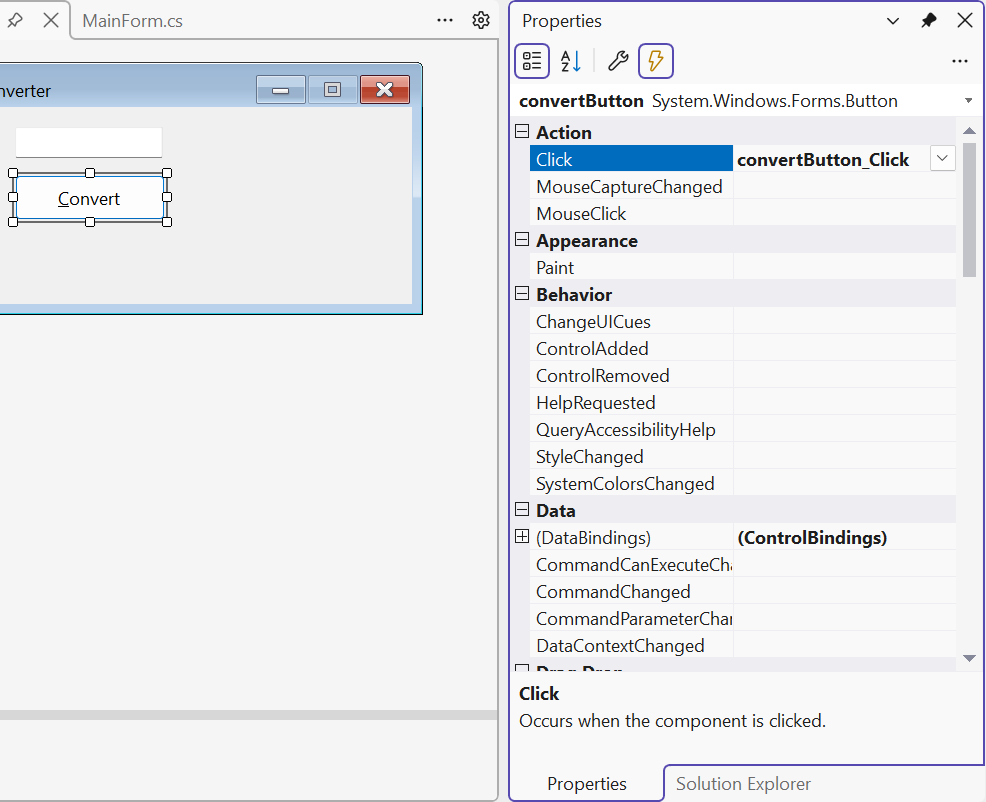
Рис. 3.7. Події кнопки у вікні Properties
Конструктор додає підписку в Designer.cs і порожній метод convertButton_Click у MainForm.cs. Щоб видалити обробник, не досить стерти метод: у Designer.cs залишиться рядок підписки, і проєкт не скомпілюється. Очистіть подію у вікні Properties (контекстне меню назви події → Reset) або спочатку видаліть підписку.
Підписка на події в коді
Обробники можна підписувати й у коді операцією += (відписка – -=). Так зручно підключити один обробник до кількох елементів, використати лямбда-вираз або створити елемент під час виконання програми.
Делегат EventHandler оголошує параметр object? sender. Обробники, які створює конструктор, мають параметр object sender: їх підписано в Designer.cs, де перевірку допустимості null вимкнено для згенерованого коду. Якщо підписати такий метод у власному коді, компілятор видасть попередження CS8622, тому обробники, які підписуєте самі, оголошуйте з object? sender.
Приклад підписки в конструкторі форми:
cs
public MainForm()
{
    InitializeComponent();
    // Один обробник для трьох кнопок.
    Button[] addButtons = [add1Button, add5Button, add10Button];
    foreach (Button b in addButtons)
    {
        b.Click += AddButton_Click;
    }
    // Лямбда-вираз як обробник.
    resetButton.Click += (sender, e) => totalLabel.Text = "0";
    // Координати миші передаються в MouseEventArgs.
    drawPanel.MouseMove += (sender, e) =>
        Text = $"X = {e.X}, Y = {e.Y}";
}

private void AddButton_Click(object? sender, EventArgs e)
{
    var button = (Button)sender!;  // кнопка, яку натиснули
    int step = int.Parse(button.Text);        // "+5" → 5
    int total = int.Parse(totalLabel.Text);
    totalLabel.Text = (total + step).ToString();
}
Кнопки мають написи +1, +5, +10, і спільний обробник визначає крок за написом кнопки sender. Після натискання кнопок «+5», «+10», «+1» напис totalLabel показує 16, а кнопка Reset скидає його до 0. Під час руху миші над панеллю drawPanel заголовок форми показує координати курсора. Клавіатуру обробляють подіями KeyDown і KeyUp (KeyEventArgs); якщо властивість форми KeyPreview дорівнює true, форма отримує клавіші раніше за елемент із фокусом.
Основні елементи керування
Найуживаніші елементи керування з групи Common Controls панелі Toolbox наведено в табл. 3.3. Повний перелік – у документації https://learn.microsoft.com/dotnet/desktop/winforms/controls/overview.
Таблиця 3.3. Основні елементи керування
| Елемент | Призначення та основні властивості | Основна подія |
|---|---|---|
Label | напис: Text, AutoSize, TextAlign | – |
TextBox | поле введення: Text, Multiline, ReadOnly, MaxLength, PlaceholderText, UseSystemPasswordChar | TextChanged |
Button | кнопка: Text, DialogResult, Image | Click |
CheckBox | прапорець: Checked, CheckState, ThreeState | CheckedChanged |
RadioButton | перемикач; перемикачі одного контейнера утворюють групу: Checked | CheckedChanged |
GroupBox, Panel | контейнери з рамкою та заголовком або без них | – |
ComboBox | випадний список: Items, SelectedIndex, SelectedItem, DropDownStyle | SelectedIndexChanged |
ListBox | список: Items, SelectedItem, SelectionMode | SelectedIndexChanged |
NumericUpDown | число з кнопками: Value (decimal), Minimum, Maximum, DecimalPlaces, Increment | ValueChanged |
DateTimePicker | дата й час: Value, MinDate, MaxDate, Format | ValueChanged |
PictureBox | зображення: Image, ImageLocation, SizeMode | Click |
Елементи зі списками (ComboBox, ListBox) зберігають у колекції Items будь-які об’єкти й показують для кожного результат методу ToString(). Властивість DropDownStyle зі значенням DropDownList забороняє вводити текст, який не входить до списку. Приклад налаштування елементів у конструкторі форми:
cs
cityComboBox.DropDownStyle = ComboBoxStyle.DropDownList;
cityComboBox.Items.AddRange("London", "Madrid", "Brussels");
cityComboBox.SelectedIndex = 0;
cityComboBox.SelectedIndexChanged += (sender, e) =>
    visitedListBox.Items.Add(cityComboBox.SelectedItem!);

submitButton.Enabled = false;          // доступна лише за згоди
agreeCheckBox.CheckedChanged += (sender, e) =>
    submitButton.Enabled = agreeCheckBox.Checked;
Властивість Text поля введення завжди має тип string, тому число з неї отримують методом TryParse з перевіркою. Якщо потрібне число з відомого діапазону, зручніше NumericUpDown: його властивість Value вже має тип decimal і не виходить за межі Minimum–Maximum.
Статичний метод MessageBox.Show(text, caption, buttons, icon) показує модальне вікно з повідомленням, кнопками (MessageBoxButtons.OK, YesNo, YesNoCancel) і значком (MessageBoxIcon.Warning, Question, Error) та повертає DialogResult – кнопку, яку натиснув користувач (приклад – у текстовому редакторі нижче) (https://learn.microsoft.com/dotnet/api/system.windows.forms.messagebox).
Мнемоніка (access key) – символ & у властивості Text: напис &Convert показує підкреслену літеру C (після натискання Alt), і комбінація Alt+C натискає кнопку. Мнемоніка напису Label передає фокус наступному за TabIndex полю, тому напис &Name: перед полем введення дає змогу перейти до поля клавішами Alt+N (https://learn.microsoft.com/dotnet/desktop/winforms/controls/how-to-create-access-keys-for-windows-forms-controls). Щоб показати сам символ &, його подвоюють: Save && Exit.