
Українська
Коміти та скасування змін
Базовий цикл роботи: перші коміти
Розглянемо базовий цикл на прикладі консольної програми «Список справ». Створимо проєкт у папці D:\Courses\OOP C#\Code\Lec01\TodoList і репозиторій командою git init:
PS> dotnet new console
PS> git init
Initialized empty Git repository in D:/Courses/OOP C#/Code/Lec01/TodoList/.git/
Команда git init створює приховану папку .git; видалення цієї папки знищує всю історію. Команда git status – головний інструмент: вона показує поточну гілку, стан файлів і підказує наступні команди. Якщо виконати її одразу, у списку нових файлів буде й папка obj/ з проміжними файлами збірки, яку не можна додавати в репозиторій. Тому спочатку створимо файл .gitignore зі стандартного шаблону .NET (його вміст розглянуто в наступному розділі):
PS> dotnet new gitignore
The template "dotnet gitignore file" was created successfully.
PS> git status
On branch main
No commits yet
Untracked files:
(use "git add <file>..." to include in what will be committed)
.gitignore
Program.cs
TodoList.csproj
nothing added to commit but untracked files present (use "git add"
to track)Додавання в індекс і коміт
Команда git add додає файли в індекс: git add Program.cs – один файл, git add . – усі зміни в поточній папці та вкладених папках. Команда git commit -m "повідомлення" створює коміт:
PS> git add .
PS> git commit -m "Create console project"
[main (root-commit) 8db06e4] Create console project
 3 files changed, 493 insertions(+)
 create mode 100644 .gitignore
 create mode 100644 Program.cs
 create mode 100644 TodoList.csproj
Рядок [main (root-commit) 8db06e4] означає: коміт створено в гілці main, він перший (кореневий), його скорочений хеш – 8db06e4. Увесь цикл у Windows Terminal показано на рис. 1.4.
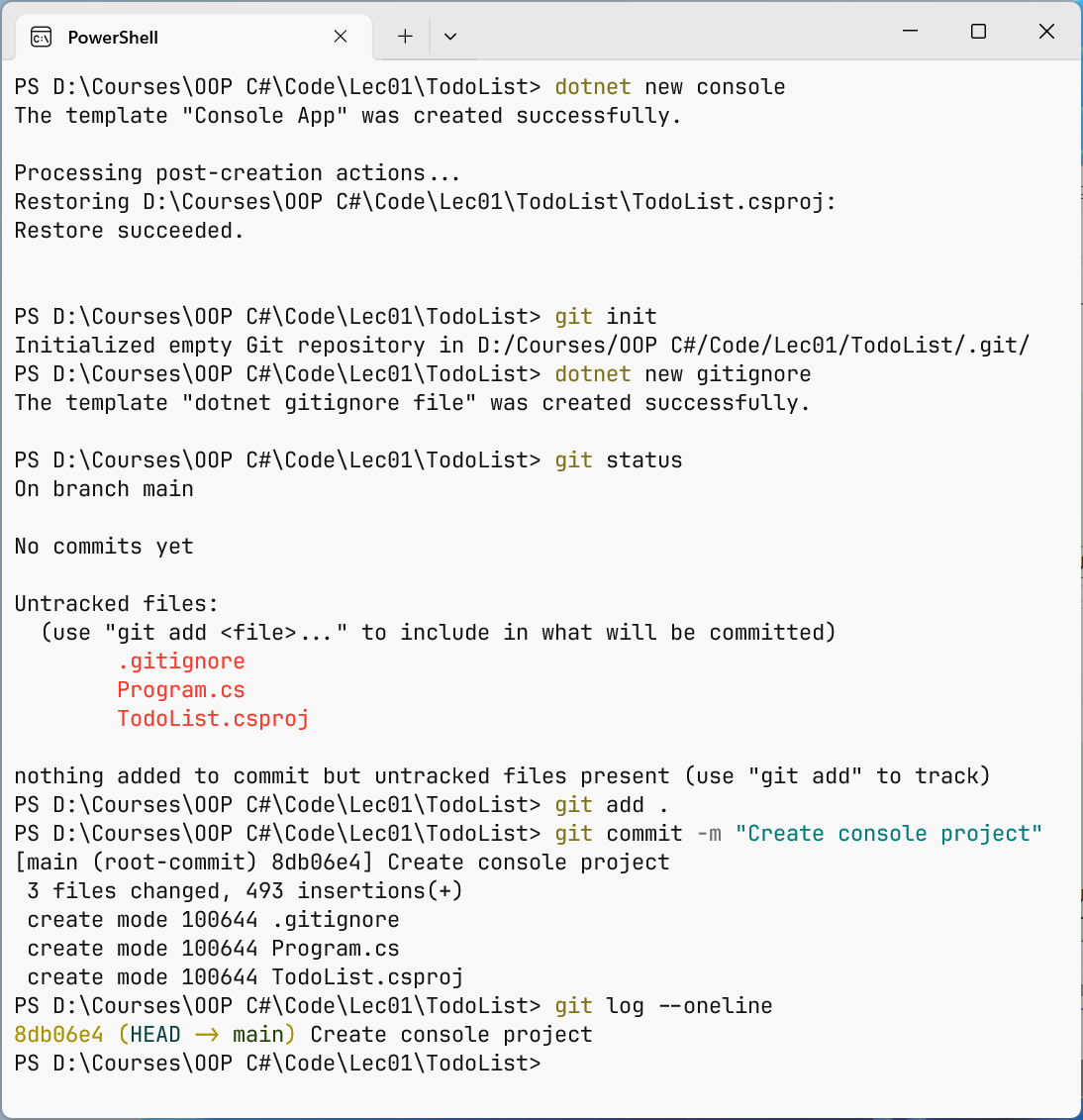
Рис. 1.4. Створення репозиторію та перший коміт у Windows Terminal
Перегляд змін: git diff
Змінимо Program.cs, щоб програма виводила список справ. Тепер git status покаже файл у розділі Changes not staged for commit (modified: Program.cs), а git diff – що саме змінилося порівняно з індексом. Рядки з - видалено, з + – додано, заголовок @@ -1 +1,9 @@ означає «рядок 1 старої версії замінено рядками 1–9 нової»:
PS> git diff
diff --git a/Program.cs b/Program.cs
index 1bc52a6..02934f8 100644
--- a/Program.cs
+++ b/Program.cs
@@ -1 +1,9 @@
-Console.WriteLine("Hello, World!");
+Console.OutputEncoding = System.Text.Encoding.UTF8;
+
+List<string> tasks = ["Купити хліб", "Здати лабораторну роботу"];
+
+Console.WriteLine("Список справ:");
+for (int i = 0; i < tasks.Count; i++)
+{
+    Console.WriteLine($"{i + 1}. {tasks[i]}");
+}
Після git add команда git diff нічого не виводить, бо робочий файл збігається з індексом; зміни, підготовлені до коміту, показує git diff --staged.
PS> git add Program.cs
PS> git commit -m "Show task list"
[main af456b3] Show task list
 1 file changed, 9 insertions(+), 1 deletion(-)
Додамо введення нової справи з клавіатури: після першого рядка вставимо Console.InputEncoding = System.Text.Encoding.UTF8;, а перед виведенням списку – фрагмент, наведений нижче. Ключ -a команди git commit автоматично додає в індекс усі відстежувані змінені файли, тому окремий git add не потрібен (нові файли так не додаються).
cs
Console.Write("Нова справа (Enter – пропустити): ");
string? text = Console.ReadLine();
if (!string.IsNullOrWhiteSpace(text))
{
    tasks.Add(text.Trim());
}
PS> git commit -am "Add task from keyboard"
[main 0fec855] Add task from keyboard
1 file changed, 8 insertions(+)PS> dotnet run
Нова справа (Enter – пропустити): Прочитати розділ про Git
Список справ:
1. Купити хліб
2. Здати лабораторну роботу
3. Прочитати розділ про GitПерегляд історії: git log і git show
Команда git log виводить коміти від найновішого; ключ --oneline скорочує кожен коміт до одного рядка, --graph малює граф гілок, --all показує всі гілки, а -3 – лише три останні коміти (https://git-scm.com/docs/git-log). Якщо історія довга, Git показує її посторінково: прокручування – Пробіл, вихід – Q. Тут і далі три крапки позначають пропущені рядки виводу.
Повний формат git log для кожного коміту показує хеш, автора, дату й повідомлення:
PS> git log --oneline
0fec855 Add task from keyboard
af456b3 Show task list
8db06e4 Create console project
Команда git show показує один коміт (за замовчуванням – HEAD) разом зі змінами, наприклад git show af456b3; ключ --stat замінює рядки змін статистикою за файлами.
Повідомлення комітів
Один коміт має містити одну логічну зміну, після якої проєкт збирається. Перший рядок повідомлення – короткий (до 50–72 символів) підсумок у наказовому способі без крапки: Add task from keyboard, а не added stuff чи зміни. У команді використовують одну мову повідомлень, найчастіше англійську.
Файли .gitignore і .gitattributes
Ігнорування файлів
У репозиторії зберігають лише вихідні файли: код, файли проєкту, ресурси. Не зберігають результати збірки (bin/, obj/), особисті налаштування IDE (.vs/, *.user), секрети (паролі, ключі API, рядки підключення) і файли, які можна отримати іншим способом (пакети NuGet відновлює dotnet restore).
Шаблони таких файлів записують у файл .gitignore у корені репозиторію. Кожен рядок – шаблон: bin/ – папка на будь-якому рівні, *.log – файли з розширенням, !important.log – виняток, # – коментар (https://git-scm.com/docs/gitignore). Шаблон dotnet new gitignore містить майже 400 рядків для .NET і Visual Studio, зокрема [Bb]in/, [Oo]bj/, .vs/ і .env. Команда git check-ignore -v пояснює, яке правило ігнорує файл:
PS> git check-ignore -v bin/Debug/net10.0/TodoList.dll
.gitignore:33:[Bb]in/   bin/Debug/net10.0/TodoList.dll

PS> git check-ignore -v obj/project.assets.json
.gitignore:34:[Oo]bj/   obj/project.assets.json
.gitignore діє лише на невідстежувані файли. Якщо папку bin уже закомічено, додавання її в .gitignore нічого не змінить: спочатку її треба прибрати з індексу командою git rm -r --cached bin obj (файли на диску залишаються) і зробити коміт. Цей випадок розглянуто в прикладах лабораторної роботи.
Увага
Пароль чи ключ, який потрапив у коміт, залишається в історії назавжди, навіть якщо наступним комітом видалити файл. Такий секрет вважають скомпрометованим: його потрібно негайно змінити. Секрети зберігають поза репозиторієм, наприклад у змінних середовища.
Кінці рядків і .gitattributes
У Windows рядки текстових файлів закінчуються парою символів CR LF, а в Linux і macOS – одним LF. Якщо не домовитися про формат, кожен коміт із «чужого» комп’ютера змінює всі рядки файлу, і git diff стає непридатним. Git розв’язує це нормалізацією: у репозиторії текстові файли зберігаються з LF, а в робочому каталозі Windows – з CRLF.
Параметр core.autocrlf true вмикає нормалізацію лише на вашому комп’ютері. Надійніше записати правила в сам репозиторій, у файл .gitattributes, щоб вони діяли в усіх учасників (https://git-scm.com/docs/gitattributes). Його створює шаблон dotnet new gitattributes; основні правила: * text=auto – Git сам визначає текстові файли та нормалізує кінці рядків; *.cs text diff=csharp – файли C# текстові, а git diff показує в заголовку фрагмента назву методу; *.sln text eol=crlf – файли рішень завжди з CRLF; *.png binary – двійковий файл без нормалізації. Попередження LF will be replaced by CRLF the next time Git touches it – не помилка: Git лише повідомляє, що змінить кінці рядків у робочому файлі.
Скасування змін
Git дозволяє скасувати майже будь-яку дію. Головне правило: спосіб залежить від того, чи опубліковано коміт, тобто чи бачили його інші учасники (табл. 1.1).
Таблиця 1.1. Команди скасування змін
| Команда | Що робить |
|---|---|
git restore <файл> | повертає робочий файл до стану з індексу; незбережені зміни втрачаються |
git restore --staged <файл> | прибирає файл з індексу, зміни на диску залишаються |
git commit --amend | замінює останній коміт новим (виправити повідомлення, додати забутий файл) |
git revert <коміт> | створює новий коміт, що скасовує зміни вказаного; історія не переписується |
git reset --soft <коміт> | переміщує гілку на коміт; зміни скасованих комітів залишаються в індексі |
git reset --mixed <коміт> | те саме, але зміни залишаються лише в робочому каталозі (режим за замовчуванням) |
git reset --hard <коміт> | переміщує гілку та видаляє всі незакомічені зміни |
git stash | тимчасово ховає незакомічені зміни, щоб повернути їх пізніше |
Зміни в робочому каталозі та індексі
Ключ --short виводить стан коротко: M у другій колонці – файл змінено, у першій – зміни в індексі, ?? – невідстежуваний файл. Випадково зіпсований Program.cs повертає до останнього збереженого стану git restore Program.cs, а зайвий файл прибирає з індексу git restore --staged notes.txt (сам файл на диску залишається):
PS> git status --short
 M Program.cs
Виправлення останнього коміту
Коміт із помилкою в повідомленні або без потрібного файлу виправляють ключем --amend: Git створює новий коміт замість останнього (зверніть увагу, що хеш змінився). Перед --amend можна виконати git add для забутих файлів.
PS> git commit -am "Sortt tasks"
[main 6c52215] Sortt tasks
 1 file changed, 1 insertion(+)

PS> git commit --amend -m "Sort tasks by name"
[main 6a861bd] Sort tasks by name
 Date: Thu Sep 17 10:26:38 2026 +0300
 1 file changed, 1 insertion(+)
Відміна опублікованого коміту: git revert
Команда git revert не видаляє коміт, а додає новий, що робить протилежні зміни. Історія лише доповнюється, тому цей спосіб безпечний для комітів, які вже є в інших учасників. Ключ --no-edit приймає стандартне повідомлення без відкриття редактора:
PS> git revert --no-edit HEAD
[main 3452baa] Revert "Sort tasks by name"
 Date: Thu Sep 17 10:26:38 2026 +0300
 1 file changed, 1 deletion(-)
Переміщення гілки: git reset
Команда git reset переміщує покажчик поточної гілки на вказаний коміт, і наступні коміти зникають з історії гілки. Режими --soft, --mixed і --hard визначають, що станеться зі змінами (табл. 1.1). Нижче --hard прибирає коміт відміни, а --soft скасовує коміт сортування, але залишає його зміни в індексі (M у першій колонці):
PS> git reset --hard HEAD~1
HEAD is now at 6a861bd Sort tasks by name

PS> git reset --soft HEAD~1
PS> git status --short
M  Program.cs
Коміт після reset не знищується одразу: Git записує кожне переміщення HEAD у журнал посилань (reflog) приблизно на 90 днів. За ним можна повернути «втрачений» коміт:
PS> git reflog -4
0fec855 HEAD@{0}: reset: moving to HEAD~1
6a861bd HEAD@{1}: reset: moving to HEAD~1
3452baa HEAD@{2}: revert: Revert "Sort tasks by name"
6a861bd HEAD@{3}: commit (amend): Sort tasks by name

PS> git reset --hard "HEAD@{1}"
HEAD is now at 6a861bd Sort tasks by name
У PowerShell фігурні дужки мають спеціальне значення, тому запис HEAD@{1} беруть у лапки.
Правило
git reset, git commit --amend і git rebase переписують історію: замість старих комітів з’являються нові з іншими хешами. Використовуйте їх лише для локальних комітів, які ще не надіслано у спільний репозиторій. Для опублікованих комітів використовуйте git revert.
Тимчасове збереження: git stash
Буває, що робота не завершена, а потрібно терміново перейти на іншу гілку. Незакомічені зміни можна сховати в схованку (stash), а пізніше повернути (https://git-scm.com/docs/git-stash):
PS> git stash push -m "Show task count"
Saved working directory and index state On main: Show task count

PS> git stash list
stash@{0}: On main: Show task count
Після git stash push робочий каталог чистий. Команда git stash pop повертає зміни й видаляє запис зі схованки, git stash apply – повертає, але залишає запис, git stash drop – видаляє запис без повернення. Нові файли ховаються лише з ключем -u (--include-untracked).