
Українська
Компонування та перевірка введення
Компонування елементів
Розміщення елементів з фіксованими координатами просте, але після розгортання вікна елементи залишаються в лівому верхньому куті, а великий шрифт або інша мова інтерфейсу обрізають написи. Windows Forms має кілька засобів компонування (layout) (https://learn.microsoft.com/dotnet/desktop/winforms/controls/layout).
Прив’язка Anchor і закріплення Dock
Властивість Anchor прив’язує елемент до країв батьківського елемента: під час зміни розміру форми відстань до прив’язаних країв не змінюється (рис. 3.8). За замовчуванням Anchor = Top, Left: елемент залишається на місці. Прив’язка Top, Right переміщує кнопку разом із правим краєм, а Top, Left, Right розтягує поле введення на всю ширину.
Властивість Dock закріплює елемент біля краю (Top, Bottom, Left, Right) або заповнює весь вільний простір (Fill). Так розміщують меню, панель інструментів і рядок стану (Top, Bottom) та головний вміст вікна (Fill). Закріплені елементи займають простір у порядку, зворотному до порядку в колекції Controls (Z-order), тому елемент із Fill має бути першим у колекції; якщо він перекриває панель, виконайте для нього команду Bring to Front.
Рис. 3.8. Прив’язка Anchor і закріплення Dock до та після зміни розміру форми
Властивість Margin задає зовнішній відступ елемента від сусідів, а Padding – внутрішній відступ від рамки до вмісту. Властивості MinimumSize і MaximumSize обмежують розмір, а AutoSize = true підганяє розмір напису чи кнопки під текст.
Панелі компонування
Панелі компонування (layout panels) самі розташовують дочірні елементи:
FlowLayoutPanel– розміщує елементи один за одним у рядок або стовпець (FlowDirection) і переносить їх, коли не вистачає місця;TableLayoutPanel– таблиця з рядками й стовпцями; розмір рядка чи стовпця задають абсолютно (Absolute), у відсотках (Percent) або за вмістом (AutoSize). Елемент може займати кілька клітинок (ColumnSpan,RowSpan);SplitContainer– дві панелі з роздільником, який користувач пересуває мишею.
Рядки й стовпці TableLayoutPanel у конструкторі налаштовують через меню смарт-тегу (трикутник у правому верхньому куті панелі) → Edit Rows and Columns… (рис. 3.9). Ту саму форму «напис – поле» легко створити й у коді: перший стовпець підганяється під найдовший напис (SizeType.AutoSize), другий займає решту ширини (SizeType.Percent, 100 %), а елементи без явно заданих рядків заповнюють клітинки зліва направо й зверху вниз:
cs
public LayoutForm()
{
    var table = new TableLayoutPanel
    {
        Dock = DockStyle.Fill,
        ColumnCount = 2,
        Padding = new Padding(10)
    };
    table.ColumnStyles.Add(new ColumnStyle(SizeType.AutoSize));
    table.ColumnStyles.Add(new ColumnStyle(SizeType.Percent, 100));
    AddRow("&Name:", new TextBox { Dock = DockStyle.Fill });
    AddRow("&Email:", new TextBox { Dock = DockStyle.Fill });
    AddRow("&Track:", new ComboBox { Dock = DockStyle.Fill });
    Controls.Add(table);

    void AddRow(string caption, Control control)
    {
        table.Controls.Add(new Label
        {
            Text = caption,
            AutoSize = true,
            Anchor = AnchorStyles.Left   // по центру рядка
        });

        table.Controls.Add(control);
    }
}
Якщо клієнтська область форми має ширину 300 пікселів, поля мають ширину 226 пікселів, а після розширення вікна до 520 пікселів – 430: написи залишаються на місці, а поля розтягуються.
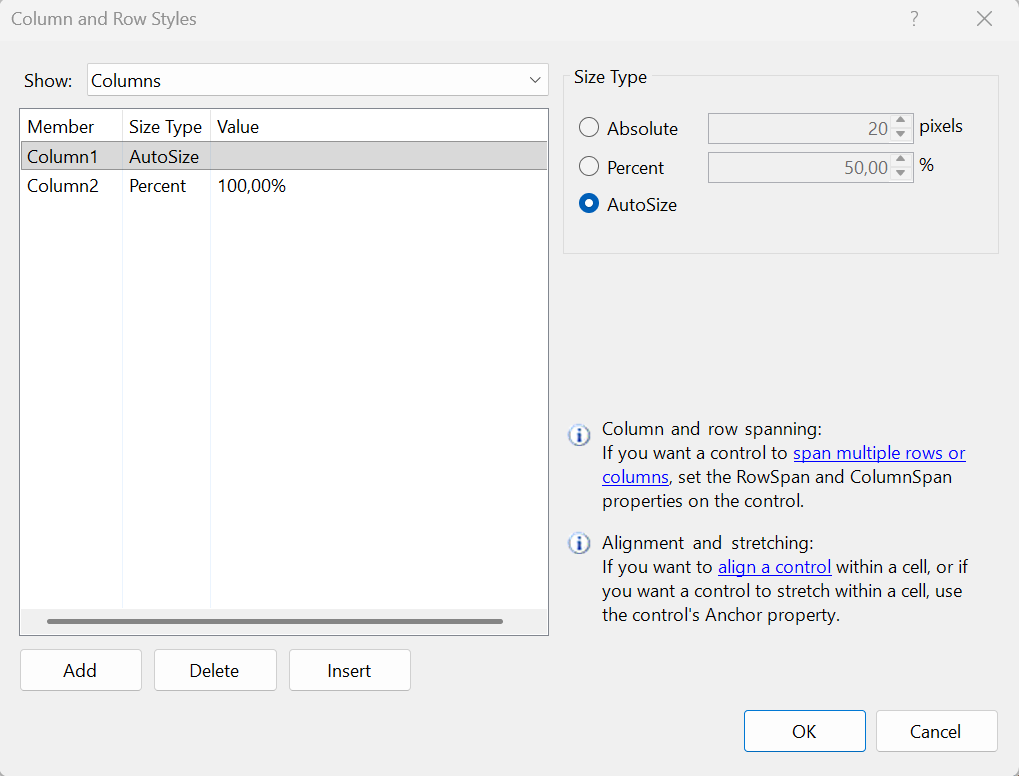
Рис. 3.9. Налаштування рядків і стовпців TableLayoutPanel
Масштабування та висока роздільність
Сучасні монітори мають масштаб 125–200 %. Властивість форми AutoScaleMode = Font (значення конструктора за замовчуванням) масштабує форму й елементи пропорційно розміру системного шрифту, а AutoScaleDimensions зберігає розмір шрифту, з яким форму створено (для масштабу 100 % – new SizeF(7F, 15F)). Режим високої роздільності застосунку задає властивість проєкту ApplicationHighDpiMode (за замовчуванням SystemAware); значення PerMonitorV2 перераховує розміри, коли вікно переносять на монітор з іншим масштабом (https://learn.microsoft.com/dotnet/desktop/winforms/whats-new/net60#project-level-application-settings). Панелі компонування й AutoSize роблять форму стійкою до зміни масштабу, тому для форм з великою кількістю полів вони кращі за фіксовані координати.
Перевірка введених даних
Користувач може ввести в поле що завгодно, тому дані перевіряють перед використанням. Windows Forms має для цього події перевірки та компонент ErrorProvider (https://learn.microsoft.com/dotnet/desktop/winforms/input-keyboard/validation).
Події Validating і Validated
Коли фокус залишає елемент (клавіша Tab або клацання на іншому елементі), генеруються події Leave, Validating і Validated. В обробнику Validating перевіряють значення й, якщо воно некоректне, присвоюють e.Cancel = true: фокус залишається в полі, а подія Validated не генерується.
Подію Validating генерує лише перехід до елемента, у якого CausesValidation = true (значення за замовчуванням). Для кнопки Cancel або Help задають CausesValidation = false, щоб користувач міг закрити форму, не виправляючи поле. Метод форми ValidateChildren() перевіряє всі елементи одразу й повертає false, якщо хоча б один не пройшов перевірку: його викликають перед збереженням або обчисленням.
Компонент ErrorProvider
ErrorProvider показує біля елемента значок помилки, а текст помилки – у підказці під час наведення миші. Метод SetError(control, message) встановлює помилку, а порожній рядок її знімає. Один компонент обслуговує всі поля форми (https://learn.microsoft.com/dotnet/api/system.windows.forms.errorprovider).
Приклад: конвертер температур
Форма містить напис celsiusLabel (Temperature, °C:), поле celsiusTextBox, кнопку convertButton (Convert, вона ж AcceptButton форми), напис результату resultLabel і компонент errorProvider на панелі компонентів. Подію Validating поля та подію Click кнопки підписано у вікні Properties. Код форми:
cs
using System.ComponentModel;

namespace TemperatureConverter;

public partial class MainForm : Form
{
    private const double AbsoluteZero = -273.15;

    public MainForm()
    {
        InitializeComponent();
    }

    private void celsiusTextBox_Validating(object sender,
        CancelEventArgs e)
    {
        if (double.TryParse(celsiusTextBox.Text, out double c)
            && c >= AbsoluteZero)
        {
            errorProvider.SetError(celsiusTextBox, "");
        }
        else
        {
            errorProvider.SetError(celsiusTextBox,
                $"Enter a number not less than {AbsoluteZero}");
            e.Cancel = true;        // фокус залишається в полі
        }
    }

    private void convertButton_Click(object sender, EventArgs e)
    {
        if (!ValidateChildren())    // перевірити всі поля форми
        {
            return;
        }
        double celsius = double.Parse(celsiusTextBox.Text);
        double fahrenheit = celsius * 9 / 5 + 32;
        double kelvin = celsius - AbsoluteZero;
        resultLabel.Text = $"{fahrenheit:F1} °F    {kelvin:F2} K";
    }
}
Тип CancelEventArgs оголошено в просторі імен System.ComponentModel. Обробник кнопки спочатку викликає ValidateChildren(): так поле перевіряється й тоді, коли користувач натиснув Enter, не залишаючи поля.
З українськими регіональними налаштуваннями для введення 25 напис показує 77,0 °F і 298,15 K, для 36,6 – 97,9 °F і 309,75 K, для -273,15 – −459,7 °F і 0,00 K. Для abc, -300 і 36.6 біля поля з’являється значок помилки з підказкою Enter a number not less than -273,15 (рис. 3.10): метод double.TryParse враховує регіональні налаштування, і число з крапкою для них некоректне.
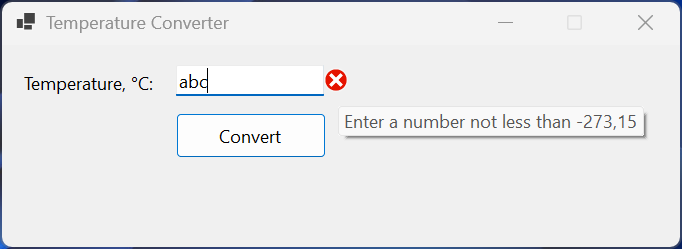
Рис. 3.10. Помилка введення в конвертері температур