
Українська
Проєкт Windows Forms
Технології настільних застосунків .NET
Настільний застосунок (desktop application) працює на комп’ютері користувача у власному вікні: текстовий редактор, касова програма, утиліта налаштування обладнання. На відміну від консольної програми, він має графічний інтерфейс користувача (graphical user interface, GUI): вікна, кнопки, поля введення, меню. Платформа .NET пропонує кілька технологій для таких застосунків (табл. 3.1).
Таблиця 3.1. Технології настільних застосунків .NET
| Технологія | Особливості | Платформи |
|---|---|---|
| Windows Forms | найпростіша модель: форми й елементи керування, візуальний конструктор, код інтерфейсу мовою C#; тонка обгортка над вікнами Windows | Windows |
| WPF | опис інтерфейсу мовою XAML, векторна графіка, стилі, прив’язка даних, патерн MVVM (теми 12–14) | Windows |
| .NET MAUI | один проєкт на XAML і C# для кількох платформ (тема 15) | Windows, Android, iOS, macOS |
Windows Forms (WinForms) – найстаріша з них: вона з’явилася разом із .NET Framework 1.0 у 2002 році. Сучасна версія працює на .NET, має відкритий код і розвивається разом із платформою: у .NET 10 вона підтримує темний режим, асинхронні методи показу форм, високу роздільність екранів. Windows Forms обирають для внутрішніх корпоративних програм, утиліт і навчальних проєктів: форму з кількома полями можна створити за лічені хвилини, а модель подій легко зрозуміти (https://learn.microsoft.com/dotnet/desktop/winforms/overview/).
Windows Forms працює лише у Windows. Тому цільовий фреймворк проєкту має суфікс платформи: net10.0-windows, а властивість UseWindowsForms підключає бібліотеки Windows Forms. Файл проєкту, створений шаблоном, виглядає так:
xml
<Project Sdk="Microsoft.NET.Sdk">
  <PropertyGroup>
    <OutputType>WinExe</OutputType>
    <TargetFramework>net10.0-windows</TargetFramework>
    <Nullable>enable</Nullable>
    <UseWindowsForms>true</UseWindowsForms>
    <ImplicitUsings>enable</ImplicitUsings>
  </PropertyGroup>
</Project>
Тип виходу WinExe означає, що під час запуску застосунку не відкривається вікно консолі. Неявні директиви using (ImplicitUsings) для Windows Forms додають простори імен System.Windows.Forms і System.Drawing, тому класи Form, Button, Point, Color доступні без явних using.
Проєкт Windows Forms і його структура
Створення проєкту
Для роботи потрібне робоче навантаження .NET desktop development у Visual Studio 2026 (встановлюється через Visual Studio Installer). Проєкт створюють так (https://learn.microsoft.com/dotnet/desktop/winforms/get-started/create-app-visual-studio):
- File → New → Project… або кнопка Create a new project у стартовому вікні.
- У полі пошуку ввести
winforms, обрати мову C# і шаблон Windows Forms App (рис. 3.1). Шаблон Windows Forms App (.NET Framework) призначений для старої платформи, його не обирають. - Задати назву проєкту (Project name) і розташування (Location), натиснути Next.
- У вікні Additional information обрати Framework: .NET 10.0 (Long Term Support) і натиснути Create.
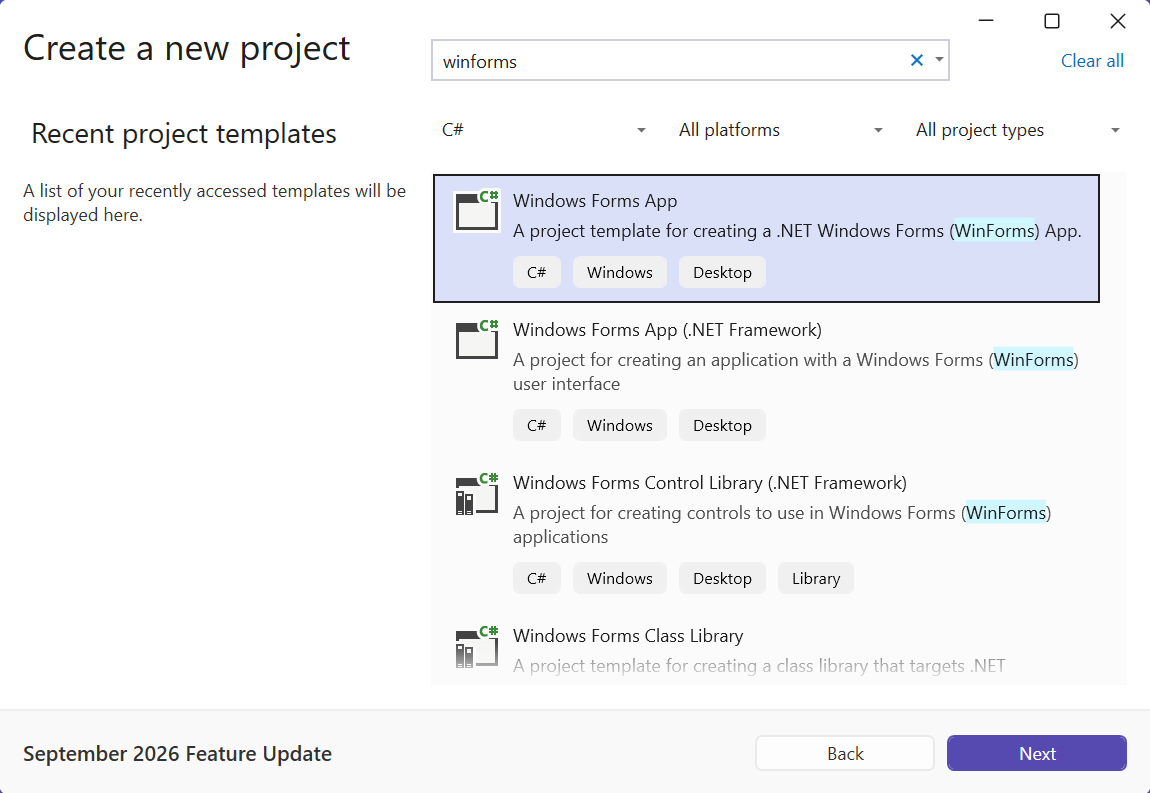
Рис. 3.1. Вибір шаблону Windows Forms App
Той самий проєкт створює команда dotnet CLI dotnet new winforms -n TemperatureConverter, а запускає – dotnet run у папці проєкту.
Файли проєкту
Шаблон створює три файли з кодом (рис. 3.2):
Program.cs– точка входу: налаштовує застосунок і показує головну форму;Form1.cs– код форми, який пише програміст: конструктор, обробники подій, допоміжні методи;Form1.Designer.cs– код, який генерує конструктор форм: створення елементів керування та налаштування їхніх властивостей.
Файл Form1.resx (ресурси форми: зображення, локалізовані рядки) з’являється, коли формі потрібні ресурси, наприклад після вибору зображення для PictureBox. Форму одразу перейменовують на змістовну назву: у Solution Explorer файл Form1.cs перейменовують на MainForm.cs, і Visual Studio пропонує перейменувати також клас і всі посилання на нього.
Рис. 3.2. Структура застосунку Windows Forms
Метод Main у файлі Program.cs після перейменування форми має такий вигляд:
cs
namespace TemperatureConverter;

static class Program
{
    [STAThread]
    static void Main()
    {
        ApplicationConfiguration.Initialize();
        Application.Run(new MainForm());
    }
}
Атрибут [STAThread] потрібен для роботи буфера обміну, стандартних діалогів і перетягування. Метод ApplicationConfiguration.Initialize() генерується компілятором за властивостями проєкту та вмикає візуальні стилі Windows, сучасний спосіб виведення тексту й режим високої роздільності SystemAware. Метод Application.Run показує форму та запускає цикл повідомлень (message loop), який працює, доки головну форму не закрито. Тому рядки після Application.Run виконуються лише після закриття головного вікна.
Клас форми MainForm оголошено з модифікатором partial в обох файлах, тому компілятор об’єднує їх в один клас. Конструктор у MainForm.cs викликає метод InitializeComponent, скорочений вміст якого після розміщення на формі поля введення й кнопки має такий вигляд:
cs
partial class MainForm
{
    private void InitializeComponent()
    {
        celsiusTextBox = new TextBox();
        convertButton = new Button();
        SuspendLayout();
        // … властивості celsiusTextBox
        convertButton.Location = new Point(122, 41);
        convertButton.Name = "convertButton";
        convertButton.Size = new Size(105, 27);
        convertButton.Text = "&Convert";
        convertButton.Click += convertButton_Click;
        // … властивості форми
        Controls.Add(celsiusTextBox);
        Controls.Add(convertButton);
        Text = "Temperature Converter";
        ResumeLayout(false);
    }

    private TextBox celsiusTextBox;
    private Button convertButton;
}
Кожен елемент керування – це поле класу форми. Метод InitializeComponent створює об’єкти, задає їхні властивості, підписує обробники подій (+=) і додає елементи в колекцію Controls форми. Виклики SuspendLayout і ResumeLayout призупиняють перерахунок розташування, доки не задано всі властивості.
Конструктор форм Visual Studio
Конструктор форм (Windows Forms Designer) дає змогу створювати інтерфейс мишею (рис. 3.3). Він відкривається подвійним клацанням на файлі форми в Solution Explorer або клавішами Shift+F7; клавіша F7 перемикає на код форми. Основні вікна конструктора:
- Toolbox (View → Toolbox, Ctrl+Alt+X) – панель елементів керування, згрупованих за категоріями (Common Controls, Containers, Menus & Toolbars, Data, Components, Dialogs). Елемент перетягують на форму або двічі клацають на ньому;
- Properties (View → Properties Window, F4) – властивості виділеного елемента. Кнопки у верхній частині вікна перемикають сортування за категоріями або за абеткою та режим подій (кнопка Events зі значком блискавки);
- Document Outline (View → Other Windows → Document Outline) – дерево елементів форми: у ньому зручно виділяти вкладені елементи й змінювати їхню вкладеність перетягуванням.
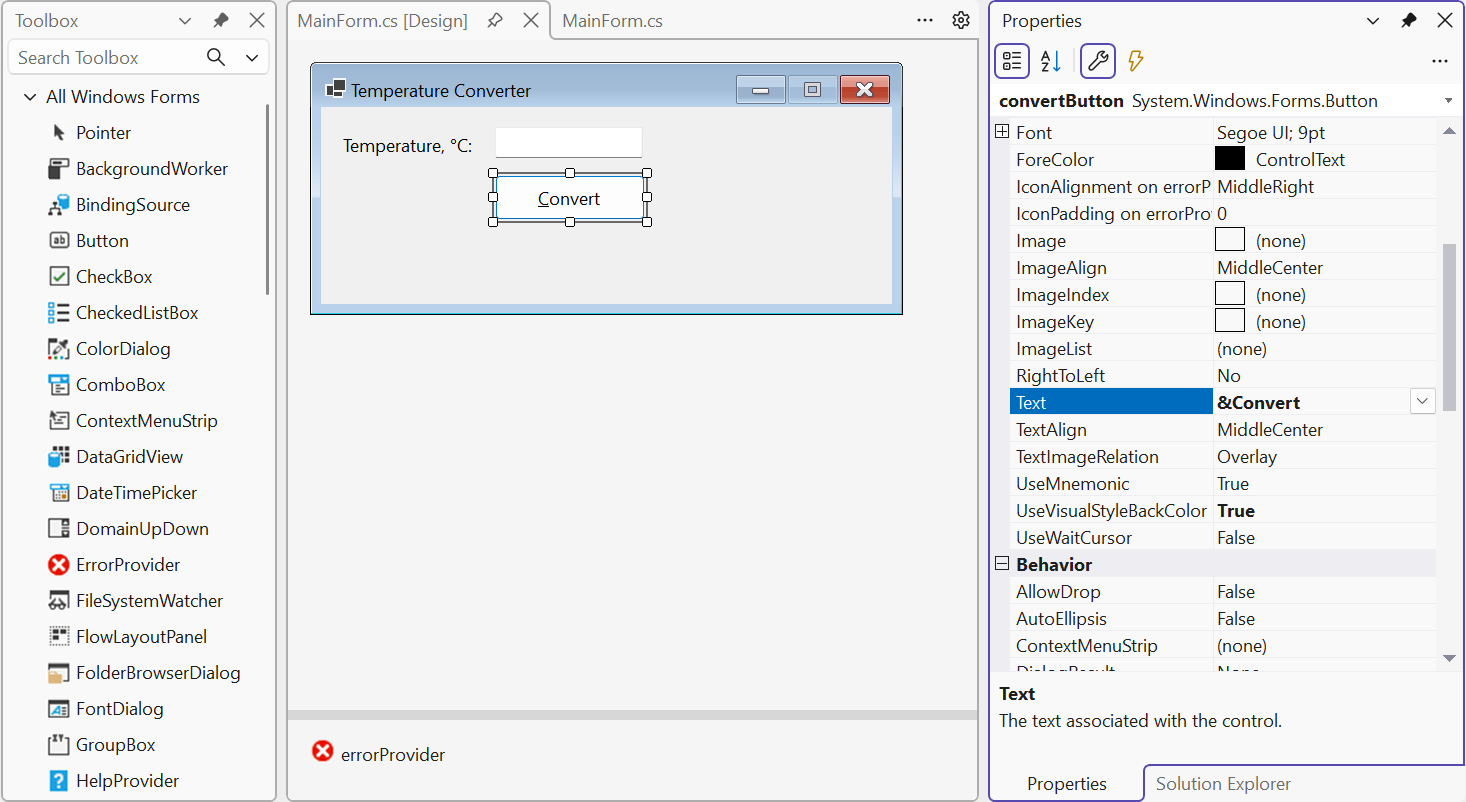
Рис. 3.3. Конструктор форм Visual Studio 2026
Невізуальні компоненти (Timer, ErrorProvider, OpenFileDialog) конструктор розміщує на панелі під формою (component tray). Для проєктів .NET конструктор працює в окремому процесі DesignToolsServer.exe (https://learn.microsoft.com/dotnet/desktop/winforms/controls-design/designer-overview).
Конструктор називає елементи button1, textBox2, і обробник button3_Click нічого не говорить про призначення кнопки. Тому одразу після розміщення елемента змініть властивість (Name): прийнято стиль camelCase з назвою типу в кінці – celsiusTextBox, convertButton, resultLabel. Ім’я обробника конструктор утворює з імені елемента та події: convertButton_Click.
Увага
Не редагуйте файл *.Designer.cs вручну. Конструктор перезаписує його після кожної зміни форми, а код, який він не розуміє (цикли, умови, виклики власних методів), може зламати відкриття форми в конструкторі. Власний код пишіть у MainForm.cs, наприклад у конструкторі після InitializeComponent() або в обробнику події Load.