
Українська
Фігури, текст і перетворення
Фігури
Основні методи Graphics для фігур наведено в табл. 4.2. Кожен метод Draw… має пару Fill…, крім ліній і кривих Безьє, які не мають внутрішньої частини. Усі методи мають перевантаження з цілими (int, Point, Rectangle) і дробовими (float, PointF, RectangleF) координатами.
Таблиця 4.2. Методи малювання фігур
| Метод | Що малює |
|---|---|
DrawLine, DrawLines | відрізок; ламану за масивом точок |
DrawRectangle, FillRectangle | прямокутник (x, y – лівий верхній кут) |
DrawRoundedRectangle | прямокутник із заокругленими кутами (розмір заокруглення Size) |
DrawEllipse, FillEllipse | еліпс, вписаний у прямокутник; коло, якщо ширина дорівнює висоті |
DrawArc | дугу еліпса: початковий кут і кут розгортання в градусах |
DrawPie, FillPie | сектор еліпса (для кругових діаграм) |
DrawPolygon, FillPolygon | замкнений многокутник за масивом точок |
DrawBezier | криву Безьє за чотирма точками: початок, дві керувальні, кінець |
DrawCurve, DrawClosedCurve | гладку криву (кардинальний сплайн) через усі точки |
DrawPath, FillPath | складену фігуру GraphicsPath |
Clear(color) | заливає всю поверхню кольором |
Кути в DrawArc і DrawPie відраховуються в градусах за годинниковою стрілкою від додатного напрямку осі X (від «трьох годин»), бо вісь Y спрямована вниз. Тому кут −90° означає напрямок угору.
За замовчуванням похилі лінії та кола мають «сходинки» на краях. Властивість g.SmoothingMode = SmoothingMode.AntiAlias вмикає згладжування (anti-aliasing): крайні пікселі частково зафарбовуються, і лінії виглядають рівними. Згладжування трохи сповільнює малювання, але для звичайних застосунків це непомітно.
Кожну фігуру спочатку зафарбовують пензлем (Fill…), а потім обводять пером (Draw…), щоб заливка не перекривала контур:
cs
g.SmoothingMode = SmoothingMode.AntiAlias;
using var outline = new Pen(Color.Black, 2);
using var hatch = new HatchBrush(HatchStyle.DiagonalCross,
    Color.DimGray, Color.White);
var rect = new Rectangle(20, 20, 130, 90);
g.FillRectangle(hatch, rect);          // спочатку заливка
g.DrawRectangle(outline, rect);        // потім контур
g.FillPie(Brushes.LightGray, 180, 20, 90, 90, -90, 270);
g.DrawPie(outline, 180, 20, 90, 90, -90, 270);
Сектор починається від кута −90° (угору) і займає 270° за годинниковою стрілкою, тобто три чверті круга.
Текст
Текст виводить метод DrawString: рядок, шрифт Font, пензель і точка або прямокутник (https://learn.microsoft.com/dotnet/api/system.drawing.graphics.drawstring). Шрифт задається назвою гарнітури, розміром у пунктах і стилем FontStyle (Bold, Italic, Underline, Strikeout, які можна поєднувати операцією |). Властивість форми Font – шрифт за замовчуванням, його не звільняють.
Якщо передати прямокутник, текст автоматично переноситься за словами, а об’єкт StringFormat задає вирівнювання та обрізання (https://learn.microsoft.com/dotnet/api/system.drawing.stringformat):
cs
using var font = new Font("Segoe UI", 12);
var box = new RectangleF(20, 20, 180, 70);
using var format = new StringFormat
{
    Alignment = StringAlignment.Center,     // по горизонталі
    LineAlignment = StringAlignment.Center, // по вертикалі
    Trimming = StringTrimming.EllipsisWord  // «…», якщо не вмістився
};
g.DrawRectangle(Pens.Black, Rectangle.Round(box));
g.DrawString("GDI+ wraps long text inside the rectangle",
    font, Brushes.Black, box, format);
Значення StringAlignment.Near означає лівий (верхній) край, Center – центр, Far – правий (нижній) край. Щоб розташувати текст точно (по центру стовпчика діаграми, праворуч від осі), потрібно знати його розмір. Метод MeasureString повертає розмір рядка SizeF для заданого шрифту:
cs
SizeF size = g.MeasureString("Hello, GDI+!", font);
float x = center.X - size.Width / 2;       // центр тексту в точці
float y = center.Y - size.Height / 2;
g.DrawString("Hello, GDI+!", font, Brushes.Black, x, y);
Для шрифту Segoe UI 12 пт рядок «Hello, GDI+!» має розмір 94,6 × 23,3 пікселя: MeasureString додає невеликі поля ліворуч і праворуч, тому текст, вирівняний за цим розміром, виглядає трохи зсунутим.
Windows Forms має й інший спосіб виведення тексту – клас TextRenderer з методами DrawText і MeasureText (https://learn.microsoft.com/dotnet/api/system.windows.forms.textrenderer). Він використовує старішу бібліотеку GDI, так само, як стандартні елементи керування, тому текст виглядає однаково з написами на кнопках і мітках. Практичне правило: TextRenderer – для тексту у власних елементах керування на екрані; DrawString – для малюнків, які зберігаються в Bitmap, друкуються або масштабуються перетвореннями (TextRenderer не підтримує поворот і масштабування Graphics і погано малює на прозорому Bitmap).
Перетворення координат
Замість того щоб перераховувати координати кожної точки, можна змінити саму систему координат Graphics. Методи перетворень (transformations) (https://learn.microsoft.com/dotnet/desktop/winforms/advanced/coordinate-systems-and-transformations):
TranslateTransform(dx, dy)– перенести початок координат;RotateTransform(angle)– повернути осі на кут у градусах (за годинниковою стрілкою);ScaleTransform(sx, sy)– змінити масштаб осей; від’ємний множник дзеркально відбиває вісь;ResetTransform()– повернути початкову систему.
Після перетворення всі методи малювання працюють у новій системі. Наприклад, циферблат годинника зручно малювати, коли початок координат у центрі: поділку малюють один раз угорі й повертають систему на 6°.
Порядок перетворень
Кожен наступний виклик змінює уже перетворену систему. Тому порядок має значення (рис. 4.4):
TranslateTransform(100, 0), потімRotateTransform(45): початок переноситься в точку (100; 0), а потім осі повертаються навколо нового початку. Квадрат лежить у точці (100; 0), повернутий на 45°;RotateTransform(45), потімTranslateTransform(100, 0): спочатку повертаються осі, а перенесення на 100 пікселів виконується вздовж повернутої осі x. Квадрат опиняється в точці (70,7; 70,7).
Рис. 4.4. Порядок перетворень координат: квадрат 40 × 40 у кінцевій системі
Клас Matrix, Save і Restore
Усі перетворення зберігаються в матриці 3 × 3 класу Matrix (https://learn.microsoft.com/dotnet/api/system.drawing.drawing2d.matrix). Поточну матрицю повертає і змінює властивість g.Transform. Об’єкт Matrix має ті самі методи Translate, Rotate, Scale і, крім того, метод TransformPoints, який перетворює масив точок. Так можна перевести математичні координати в пікселі, не змінюючи Graphics: лінії та текст при цьому не масштабуються і не відбиваються.
Якщо потрібно тимчасово змінити систему (повернути одну стрілку годинника), її стан запам’ятовують методом g.Save() і відновлюють методом g.Restore(state):
cs
GraphicsState state = g.Save();   // запам’ятати систему
g.RotateTransform(angle);
g.DrawLine(pen, 0, 0, 0, -length);
g.Restore(state);                 // повернути систему
Увага
Після ScaleTransform(1, -1) вісь y спрямована вгору, але текст і зображення теж відбиваються і малюються «догори дриґом», а товщина пера масштабується разом з осями. Тому графіки зручніше будувати так, як у прикладі «Графік функції»: перетворити точки матрицею, а малювати в екранній системі.
Приклад «Графік функції»
Застосунок будує графік функції y = sin(x) · x на відрізку [−10; 10] з осями та підписами. Під час зміни розміру вікна графік масштабується до нового розміру (рис. 4.5).
cs
using System.Drawing.Drawing2D;

namespace Graph;

public class MainForm : Form
{
    // Видима частина математичної площини.
    private const float XMin = -10, XMax = 10;
    private const float YMin = -10, YMax = 10;

    public MainForm()
    {
        Text = "Function Graph: y = sin(x) * x";
        ClientSize = new Size(600, 500);
        MinimumSize = new Size(300, 250);
        BackColor = Color.White;
        DoubleBuffered = true;
        ResizeRedraw = true;
    }
Поле для графіка – клієнтська область без смуг по 30 пікселів з кожного боку, де розміщуються підписи поділок:
cs
protected override void OnPaint(PaintEventArgs e)
{
    base.OnPaint(e);
    Rectangle area = ClientRectangle;
    area.Inflate(-30, -30);          // поля для підписів
    DrawGraph(e.Graphics, area);
}
Матриця переводить точку математичної площини в пікселі прямокутника area. Методи Matrix за замовчуванням застосовуються до точки у зворотному порядку виклику, так само як виклики Graphics на рис. 4.4: останнє перенесення виконується першим.
cs
private static Matrix CreateMatrix(Rectangle area)
{
    float sx = area.Width / (XMax - XMin);
    float sy = area.Height / (YMax - YMin);
    var m = new Matrix();
    m.Translate(area.Left, area.Top);  // 3) до поля area
    m.Scale(sx, -sy);                  // 2) масштаб, Y угору
    m.Translate(-XMin, -YMax);         // 1) (XMin; YMax) у 0
    return m;
}
Метод DrawGraph обчислює точки кривої в математичних координатах і перетворює весь масив одним викликом TransformPoints:
cs
public static void DrawGraph(Graphics g, Rectangle area)
{
    g.SmoothingMode = SmoothingMode.AntiAlias;
    using Matrix m = CreateMatrix(area);
    DrawAxes(g, m);

    const int Segments = 400;
    var points = new PointF[Segments + 1];
    for (int i = 0; i <= Segments; i++)
    {
        float x = XMin + (XMax - XMin) * i / Segments;
        points[i] = new PointF(x, MathF.Sin(x) * x);
    }
    m.TransformPoints(points);         // у пікселі
    using var pen = new Pen(Color.Black, 2.5f);
    g.DrawLines(pen, points);
}
Точка (−10; 10) потрапляє в лівий верхній кут поля, а (10; −10) – у правий нижній. Крива складається з 400 відрізків, чого досить, щоб вона виглядала гладкою. Осі, поділки та підписи малюються тим самим способом:
cs
    private static void DrawAxes(Graphics g, Matrix m)
    {
        using var font = new Font("Segoe UI", 8);
        using var axis = new Pen(Color.Black, 1.5f);
        axis.EndCap = LineCap.ArrowAnchor;

        for (int v = -10; v <= 10; v += 2)   // поділки й підписи
        {
            if (v == 0) continue;
            PointF[] p = [new(v, 0), new(0, v)];
            m.TransformPoints(p);
            g.DrawLine(Pens.Black, p[0].X, p[0].Y - 3,
                p[0].X, p[0].Y + 3);
            g.DrawLine(Pens.Black, p[1].X - 3, p[1].Y,
                p[1].X + 3, p[1].Y);
            DrawLabel(g, v.ToString(), font, p[0].X, p[0].Y + 12);
            DrawLabel(g, v.ToString(), font, p[1].X - 14, p[1].Y);
        }

        PointF[] ends = [new(XMin, 0), new(XMax, 0),
                         new(0, YMin), new(0, YMax)];
        m.TransformPoints(ends);
        g.DrawLine(axis, ends[0], ends[1]);
        g.DrawLine(axis, ends[2], ends[3]);
        DrawLabel(g, "x", font, ends[1].X + 10, ends[1].Y);
        DrawLabel(g, "y", font, ends[3].X, ends[3].Y - 10);
    }

    // Текст із центром у точці (x; y).
    private static void DrawLabel(Graphics g, string text,
        Font font, float x, float y)
    {
        SizeF size = g.MeasureString(text, font);
        g.DrawString(text, font, Brushes.Black,
            x - size.Width / 2, y - size.Height / 2);
    }
}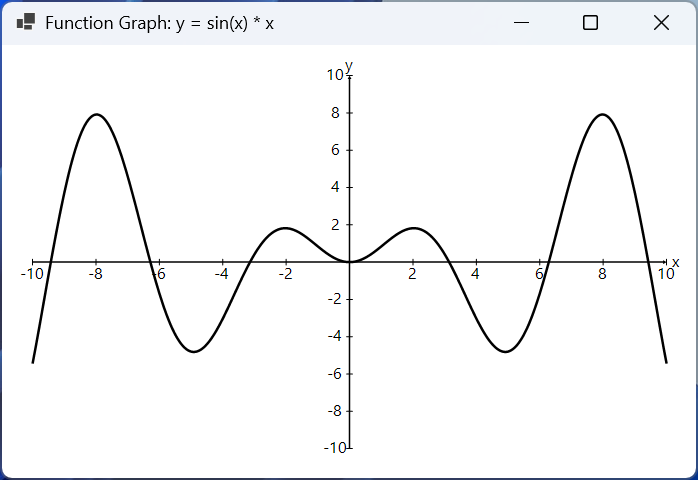
Рис. 4.5. Застосунок «Графік функції»
Складені фігури: GraphicsPath і Region
Клас GraphicsPath (контур) об’єднує лінії, криві, фігури та навіть текст в одну фігуру (https://learn.microsoft.com/dotnet/api/system.drawing.drawing2d.graphicspath). Фігури додаються методами AddLine, AddRectangle, AddRoundedRectangle, AddEllipse, AddArc, AddPolygon, AddBezier, AddString; метод CloseFigure замикає поточну фігуру. Готовий контур малюють методами DrawPath і FillPath:
cs
using var path = new GraphicsPath();
path.AddEllipse(20, 20, 100, 100);
path.AddRoundedRectangle(new Rectangle(140, 40, 120, 60),
    new Size(20, 20));
path.AddString("GDI+", FontFamily.GenericSansSerif,
    (int)FontStyle.Bold, 60, new Point(20, 120),
    StringFormat.GenericDefault);
using var hatch = new HatchBrush(HatchStyle.LargeCheckerBoard,
    Color.Gray, Color.White);
g.FillPath(hatch, path);             // одна заливка на всі фігури
g.DrawPath(Pens.Black, path);
Контур корисний не лише для малювання, а й для перевірки влучання (hit testing) – чи потрапив курсор миші у фігуру:
path.IsVisible(point)– точка лежить усередині замкненої фігури;path.IsOutlineVisible(point, pen)– точка лежить на лінії контуру, намальованій перомpen(широке перо дає «зону захоплення» для тонких ліній);path.GetBounds()– прямокутник, що обмежує контур.
Для кола, вписаного в квадрат (20; 20)–(140; 140), IsVisible(80, 80) повертає True, а IsVisible(25, 25) – False: кут квадрата лежить поза колом, хоча й усередині прямокутника GetBounds().
Регіон Region – область площини, яку можна будувати з прямокутників і контурів операціями Union (об’єднання), Intersect (перетин), Exclude (віднімання) і Xor (https://learn.microsoft.com/dotnet/api/system.drawing.region). Регіон використовують для відсікання (clipping): після присвоєння g.Clip малювання відбувається лише всередині регіону, решта ігнорується.
cs
using var ellipse = new GraphicsPath();
ellipse.AddEllipse(20, 20, 220, 140);
using var region = new Region(ellipse);
region.Exclude(new Rectangle(100, 60, 60, 60)); // «дірка»
g.Clip = region;                        // малювати лише тут
for (int x = 0; x < 400; x += 8)
    g.DrawLine(Pens.Black, x, 0, x - 180, 180);
g.ResetClip();
g.DrawPath(Pens.Black, ellipse);
Похилі лінії заповнюють лише еліпс без квадратного отвору в центрі. Відсікання використовують, щоб графік не виходив за межі поля, щоб перемальовувати лише змінену частину або щоб створювати фігурні вікна (властивість форми Region).