
Українська
Розкадрування та ключові кадри
Розкадрування Storyboard і тригери
Розкадрування (storyboard) – часова шкала-контейнер, яка запускає кілька анімацій разом і вказує, що саме анімувати, приєднаними властивостями (https://learn.microsoft.com/dotnet/desktop/wpf/graphics-multimedia/storyboards-overview):
Storyboard.TargetName– ім’я (x:Name) елемента абоFreezable-об’єкта (пензля, перетворення);Storyboard.TargetProperty– шлях до властивості. Простий шлях:"Width","Opacity". Шлях через вкладені об’єкти записують через крапку ("RenderTransform.Angle") або в повній формі з типами в дужках:"(UIElement.RenderTransform).(RotateTransform.Angle)".
Повна форма потрібна, коли тип об’єкта неочевидний (наприклад, у стилі) і в коді. Якщо перетворення не має імені, анімація знайде його за шляхом від елемента, але саме перетворення має бути задане заздалегідь: за замовчуванням RenderTransform містить незмінне тотожне перетворення, і анімація кута не матиме жодного ефекту. Якщо перетворення задано в стилі, воно заморожене; розкадрування автоматично анімує його копію, а виклик BeginAnimation для такого об’єкта генерує виняток.
Запуск у XAML: EventTrigger і BeginStoryboard
У XAML розкадрування запускає тригер події EventTrigger, дія якого BeginStoryboard починає розкадрування (рис. 14.4). Тригери подій записують у колекцію Triggers елемента або стилю; RoutedEvent задає маршрутизовану подію, наприклад Button.Click чи FrameworkElement.Loaded. Для тригера за властивістю (Trigger у стилі) розкадрування запускають у Trigger.EnterActions (умова стала істинною) і Trigger.ExitActions (умова стала хибною).
Рис. 14.4. Структура тригера з розкадруванням прикладу «Анімовані елементи інтерфейсу»
У власних шаблонах елементів керування (тема 13) розкадрування також описують для станів VisualStateManager (MouseOver, Pressed).
Керування з коду
Розкадрування, описане в ресурсах, отримують методом FindResource і керують ним методами Begin, Pause, Resume, Stop, Seek і SetSpeedRatio. Щоб методи керування працювали, розкадрування запускають з параметром isControllable: true, а в кожен метод передають той самий елемент, для якого його запущено. Подія Completed виникає після завершення всіх дочірніх анімацій; Stop зупиняє анімації і повертає властивостям базові значення. Розкадрування можна створити і в коді:
cs
var spin = new DoubleAnimation(0, 360, TimeSpan.FromSeconds(1));
Storyboard.SetTargetProperty(spin, new PropertyPath(
    "(UIElement.RenderTransform).(RotateTransform.Angle)"));
var storyboard = new Storyboard();
storyboard.Children.Add(spin);
storyboard.Begin(logo);   // у logo задано RotateTransform
Приклад «Анімовані елементи інтерфейсу»
Вікно містить обертовий індикатор завантаження, смугу прогресу, кнопки керування розкадруванням і кнопку Notify, яка показує повідомлення (рис. 14.5). Кожна кнопка плавно збільшується на 15 %, коли над нею курсор, і повертається до звичайного розміру, коли курсор її залишає. Проєкт – WPF Application (.NET 10), файл MainWindow.xaml:
xml
<Window x:Class="AnimatedUi.MainWindow"
    xmlns="http://schemas.microsoft.com/winfx/2006/xaml/presentation"
    xmlns:x="http://schemas.microsoft.com/winfx/2006/xaml"
    Title="Animated UI" Width="440" Height="300">
    <Window.Resources>
        <!-- Кнопка збільшується, коли над нею курсор. -->
        <Style TargetType="Button">
            <Setter Property="Margin" Value="4"/>
            <Setter Property="Padding" Value="10,3"/>
            <Setter Property="RenderTransformOrigin" Value="0.5,0.5"/>
            <Setter Property="RenderTransform">
                <Setter.Value>
                    <ScaleTransform/>
                </Setter.Value>
            </Setter>
            <Style.Triggers>
                <Trigger Property="IsMouseOver" Value="True">
                    <Trigger.EnterActions>
                        <BeginStoryboard>
                            <Storyboard>
                                <DoubleAnimation To="1.15"
                                    Duration="0:0:0.15"
                                    Storyboard.TargetProperty=
                                    "RenderTransform.ScaleX"/>
                                <DoubleAnimation To="1.15"
                                    Duration="0:0:0.15"
                                    Storyboard.TargetProperty=
                                    "RenderTransform.ScaleY"/>
                            </Storyboard>
                        </BeginStoryboard>
                    </Trigger.EnterActions>
Під час виходу курсора анімації не мають ні From, ні To, тому масштаб повертається до базового значення 1:
xml
            <Trigger.ExitActions>
                <BeginStoryboard>
                    <Storyboard>
                        <DoubleAnimation Duration="0:0:0.15"
                            Storyboard.TargetProperty=
                            "RenderTransform.ScaleX"/>
                        <DoubleAnimation Duration="0:0:0.15"
                            Storyboard.TargetProperty=
                            "RenderTransform.ScaleY"/>
                    </Storyboard>
                </BeginStoryboard>
            </Trigger.ExitActions>
        </Trigger>
    </Style.Triggers>
</Style>
Два розкадрування з ключами описано в ресурсах вікна. LoadingStoryboard за 3 с розтягує смугу від 0 до 300 одиниць з плавним розгоном і гальмуванням (CubicEase) і тричі повертає індикатор на 360°. NotifyStoryboard опускає повідомлення згори з двома відскоками (BounceEase), за 0,3 с робить його непрозорим, а потім двічі змінює яскравість фону від світло-сірого до білого й назад:
xml
    <!-- Завантаження: смуга росте, індикатор обертається. -->
    <Storyboard x:Key="LoadingStoryboard">
        <DoubleAnimation Storyboard.TargetName="bar"
            Storyboard.TargetProperty="Width"
            From="0" To="300" Duration="0:0:3">
            <DoubleAnimation.EasingFunction>
                <CubicEase EasingMode="EaseInOut"/>
            </DoubleAnimation.EasingFunction>
        </DoubleAnimation>
        <DoubleAnimation Storyboard.TargetName="spinnerRotation"
            Storyboard.TargetProperty="Angle"
            From="0" To="360" Duration="0:0:1"
            RepeatBehavior="3x"/>
    </Storyboard>

    <!-- Повідомлення «падає» згори з відскоком і блимає. -->
    <Storyboard x:Key="NotifyStoryboard">
        <ThicknessAnimation Storyboard.TargetName="banner"
            Storyboard.TargetProperty="Margin"
            From="0,-40,0,80" To="0,0,0,40" Duration="0:0:0.6">
            <ThicknessAnimation.EasingFunction>
                <BounceEase EasingMode="EaseOut" Bounces="2"/>
            </ThicknessAnimation.EasingFunction>
        </ThicknessAnimation>
        <DoubleAnimation Storyboard.TargetName="banner"
            Storyboard.TargetProperty="Opacity"
            From="0" To="1" Duration="0:0:0.3"/>
        <ColorAnimation Storyboard.TargetName="bannerBrush"
            Storyboard.TargetProperty="Color"
            From="Gainsboro" To="White" BeginTime="0:0:0.6"
            Duration="0:0:0.5" AutoReverse="True"
            RepeatBehavior="2x"/>
    </Storyboard>
</Window.Resources>
Індикатор – товста дуга на три чверті кола (Path з командою A), повернута перетворенням spinnerRotation. Пензель фону повідомлення має ім’я bannerBrush, щоб ColorAnimation могла його знайти. Кнопка Notify запускає розкадрування тригером події без жодного рядка C#:
xml
    <StackPanel Margin="16">
        <Border x:Name="banner" BorderBrush="Black"
                BorderThickness="1" Padding="8" Margin="0,0,0,40"
                Opacity="0">
            <Border.Background>
                <SolidColorBrush x:Name="bannerBrush" Color="White"/>
            </Border.Background>
            <TextBlock Text="New message received"/>
        </Border>

        <StackPanel Orientation="Horizontal">
            <Path Width="40" Height="40" Stroke="Black"
                  StrokeThickness="5" StrokeStartLineCap="Round"
                  StrokeEndLineCap="Round"
                  Data="M 20,3 A 17,17 0 1 1 3,20"
                  RenderTransformOrigin="0.5,0.5">
                <Path.RenderTransform>
                    <RotateTransform x:Name="spinnerRotation"/>
                </Path.RenderTransform>
            </Path>
            <TextBlock x:Name="status" Text="Ready" Margin="12,0"
                       VerticalAlignment="Center"/>
        </StackPanel>
        <Border BorderBrush="Black" BorderThickness="1" Width="302"
                Height="14" Margin="0,10" HorizontalAlignment="Left">
            <Rectangle x:Name="bar" Fill="Gray" Width="0"
                       HorizontalAlignment="Left"/>
        </Border>

        <WrapPanel>
            <Button Content="Start" Click="Start_Click"/>
            <Button Content="Pause" Click="Pause_Click"/>
            <Button Content="Resume" Click="Resume_Click"/>
            <Button Content="Stop" Click="Stop_Click"/>
            <Button x:Name="notifyButton" Content="Notify">
                <Button.Triggers>
                    <EventTrigger RoutedEvent="Button.Click">
                        <BeginStoryboard Storyboard=
                            "{StaticResource NotifyStoryboard}"/>
                    </EventTrigger>
                </Button.Triggers>
            </Button>
        </WrapPanel>
    </StackPanel>
</Window>
Файл MainWindow.xaml.cs керує розкадруванням завантаження:
cs
using System.Windows;
using System.Windows.Media.Animation;

namespace AnimatedUi;

public partial class MainWindow : Window
{
    private readonly Storyboard loading;

    public MainWindow()
    {
        InitializeComponent();
        loading = (Storyboard)FindResource("LoadingStoryboard");
        loading.Completed += (s, e) => status.Text = "Done";
    }

    private void Start_Click(object sender, RoutedEventArgs e)
    {
        status.Text = "Loading...";
        loading.Begin(this, isControllable: true);
    }

    private void Pause_Click(object sender, RoutedEventArgs e)
    {
        loading.Pause(this);
        TimeSpan? time = loading.GetCurrentTime(this);
        status.Text = $"Paused at {time?.TotalSeconds:F1} s";
    }

    private void Resume_Click(object sender, RoutedEventArgs e)
    {
        loading.Resume(this);
        status.Text = "Loading...";
    }

    private void Stop_Click(object sender, RoutedEventArgs e)
    {
        loading.Stop(this);           // значення повертаються
        status.Text = "Stopped";
    }
}
Під час перевірки кадрів (розкадрування переміщувалося методом SeekAlignedToLastTick) смуга через 0,75 с мала ширину 18,8, через 1,5 с – 150, через 2,25 с – 281,2: через CubicEase вона за першу чверть часу проходить лише 6 % шляху, у середині рухається найшвидше, а наприкінці гальмує. Кут індикатора в ці моменти – 270°, 180° і 90°. Після паузи на 1,35 с рядок стану показує «Paused at 1,4 s», після завершення – «Done», після Stop смуга знову має ширину 0.
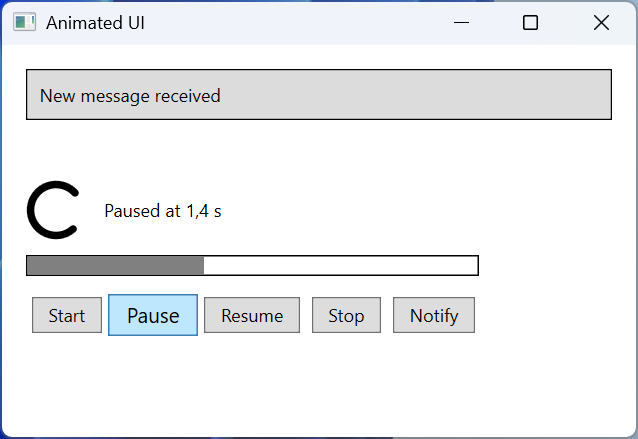
Рис. 14.5. Застосунок «Анімовані елементи інтерфейсу»
Функції пом’якшення та ключові кадри
Функції пом’якшення
Лінійна анімація змінює значення рівномірно і виглядає механічно. Функція пом’якшення (easing function) змінює характер руху: розгін, гальмування, відскок, пружні коливання (рис. 14.6) (https://learn.microsoft.com/dotnet/desktop/wpf/graphics-multimedia/easing-functions). Її призначають властивості EasingFunction анімації. Властивість EasingMode визначає, до якої частини руху застосовується ефект: EaseIn – на початку, EaseOut (за замовчуванням) – наприкінці, EaseInOut – на обох кінцях.
Рис. 14.6. Функції пом’якшення: значення IEasingFunction.Ease з WPF
Найуживаніші функції: QuadraticEase, CubicEase, QuarticEase, QuinticEase (розгін і гальмування різної сили), SineEase, CircleEase, ExponentialEase, BackEase (невеликий відхід назад), BounceEase (відскоки; Bounces за замовчуванням 3), ElasticEase (пружні коливання довкола кінцевого значення; Oscillations – 3). Функція ElasticEase виходить за межі кінцевого значення (до 1,62 на рисунку), тому для прозорості, яка не може бути більшою за 1, її не використовують.
Анімація за ключовими кадрами
Базова анімація має лише два значення. Анімація за ключовими кадрами (key-frame animation) проходить через довільну кількість значень у заданий час KeyTime; спосіб переходу до кожного кадру визначає клас кадру (https://learn.microsoft.com/dotnet/desktop/wpf/graphics-multimedia/key-frame-animations-overview):
LinearDoubleKeyFrame– рівномірний перехід;DiscreteDoubleKeyFrame– стрибок у моментKeyTime;SplineDoubleKeyFrame– перехід за кривою БезьєKeySpline;EasingDoubleKeyFrame– перехід із функцією пом’якшення.
xml
<DoubleAnimationUsingKeyFrames Storyboard.TargetName="box"
                               Storyboard.TargetProperty="Width">
    <LinearDoubleKeyFrame Value="100" KeyTime="0:0:1"/>
    <DiscreteDoubleKeyFrame Value="50" KeyTime="0:0:2"/>
    <SplineDoubleKeyFrame Value="150" KeyTime="0:0:3"
                          KeySpline="0.5,0 1,1"/>
    <EasingDoubleKeyFrame Value="0" KeyTime="0:0:4">
        <EasingDoubleKeyFrame.EasingFunction>
            <BounceEase EasingMode="EaseOut"/>
        </EasingDoubleKeyFrame.EasingFunction>
    </EasingDoubleKeyFrame>
</DoubleAnimationUsingKeyFrames>
Для прямокутника з початковою шириною 0 WPF дав значення: 50 через 0,5 с, 100 через 1 с і 1,99 с, 50 через 2 с, 77,8 через 2,5 с, 150 через 3 с, 0 через 4 с. Між 1 і 2 с ширина не змінюється і стрибком стає 50 лише в момент 2 с (дискретний кадр), а між 2 і 3 с зростає спершу повільно, потім швидко (сплайн). Дискретні кадри – єдиний спосіб анімувати властивості без інтерполяції, наприклад StringAnimationUsingKeyFrames для тексту або ObjectAnimationUsingKeyFrames для Visibility.
Анімація вздовж шляху (DoubleAnimationUsingPath, MatrixAnimationUsingPath) бере значення з геометрії PathGeometry: об’єкт рухається вздовж кривої, а з DoesRotateWithTangent="True" ще й повертається за напрямком руху (https://learn.microsoft.com/dotnet/desktop/wpf/graphics-multimedia/path-animations-overview).
Складні розкадрування зручно створювати візуально в Blend for Visual Studio – компоненті робочого навантаження .NET desktop development Visual Studio 2026: команда View → Design in Blend… відкриває проєкт, а вікно Objects and Timeline показує часову шкалу з ключовими кадрами (https://learn.microsoft.com/visualstudio/xaml-tools/creating-a-ui-by-using-blend-for-visual-studio). Результат усе одно записується в XAML як Storyboard.