
Українська
Помилки та налагоджувач
Види помилок
Помилки в програмах поділяють на три види (рис. 6.1):
- синтаксичні помилки (помилки компіляції) – порушення правил мови: пропущена крапка з комою, неоголошена змінна, невідповідність типів. Їх знаходить компілятор, і програма не запуститься, доки їх не виправлено. До цієї групи близькі попередження (warnings) і повідомлення аналізаторів коду: програма збирається, але код, імовірно, містить помилку (наприклад, CS8602 про можливе значення
null); - помилки виконання – ситуації, у яких програма не може продовжити роботу: некоректне введення, ділення цілого на нуль, звернення за межі масиву. У .NET вони проявляються як винятки;
- логічні помилки – програма працює без повідомлень, але дає неправильний результат: неправильна формула, умова
<замість<=, цілочисельне ділення. Їх знаходять тестуванням і налагодженням.
Рис. 6.1. Види помилок і способи їх виявлення
Логічні помилки найнебезпечніші: програма не повідомляє про них. Саме для їх пошуку призначений налагоджувач (debugger).
Налагоджувач Visual Studio
Налагоджувач дозволяє зупинити програму в потрібному місці, виконувати її по одному оператору й переглядати значення змінних (https://learn.microsoft.com/visualstudio/debugger/debugger-feature-tour). Основні дії наведено в табл. 6.1.
Таблиця 6.1. Команди покрокового налагодження
| Клавіші | Команда | Дія |
|---|---|---|
| F9 | Toggle Breakpoint | встановити або прибрати точку зупинки в поточному рядку |
| F5 | Start Debugging / Continue | запустити з налагодженням або продовжити до наступної точки зупинки |
| F10 | Step Over | виконати рядок; виклики методів виконуються повністю |
| F11 | Step Into | виконати рядок, заходячи всередину викликаного методу |
| Shift+F11 | Step Out | виконати метод до кінця й повернутися до місця виклику |
| Ctrl+F10 | Run To Cursor | виконати програму до рядка з курсором |
| Ctrl+Shift+F10 | Set Next Statement | зробити наступним інший рядок (перетягнути жовту стрілку) |
| Shift+F5 | Stop Debugging | зупинити налагодження |
| Ctrl+Shift+F5 | Restart | перезапустити програму |
Точка зупинки (breakpoint) – позначка рядка, перед виконанням якого програма зупиняється. Її встановлюють клацанням на полі ліворуч від номера рядка або клавішею F9; рядок позначається червоною крапкою. Коли програма зупинилася, жовта стрілка показує рядок, який буде виконано наступним, а на панелі Debug з’являються кнопки покрокового виконання (рис. 6.2).
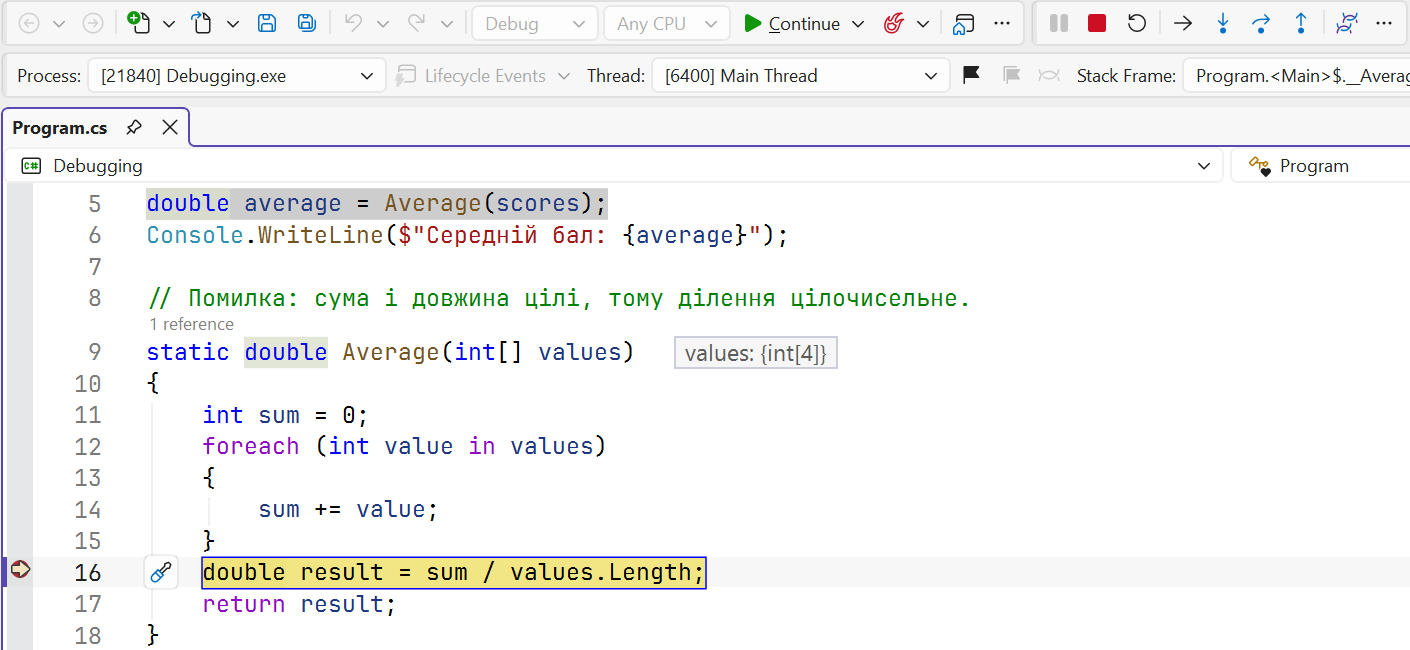
Рис. 6.2. Панель налагодження та зупинка на точці зупинки
Типовий порядок пошуку логічної помилки:
- Визначити, який результат неправильний і за яких вхідних даних.
- Встановити точку зупинки перед місцем, де цей результат обчислюється.
- Запустити програму (F5) і виконувати її покроково (F10, F11), порівнюючи значення змінних з очікуваними, обчисленими вручну.
- Знайти перший рядок, після якого значення стало неправильним, – там і помилка.
Вікна налагоджувача
Під час зупинки стан програми показують кілька вікон (Debug → Windows):
- Locals – усі локальні змінні поточного методу;
- Autos – змінні, використані в поточному й попередньому рядках;
- Watch – вирази, які ви додали самі (
sum / values.Length,values[i] > max); значення оновлюються після кожного кроку; - Call Stack – ланцюжок викликів методів, який привів до поточного рядка (тема 5);
- Immediate – вікно, у якому можна обчислити вираз або викликати метод під час зупинки (рис. 6.3).
Значення змінної показує й підказка DataTip, якщо навести курсор на змінну в редакторі. У вікнах Locals, Watch і в DataTip значення можна змінити (подвійне клацання): це дозволяє перевірити, чи виправить помилку інше значення, без перезапуску програми.
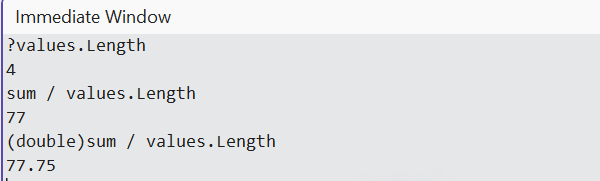
Рис. 6.3. Обчислення виразів у вікні Immediate
Умовні точки зупинки та tracepoints
Якщо помилка виникає, наприклад, лише на 57-й ітерації циклу, зупинятися на кожній ітерації незручно. У налаштуваннях точки зупинки (клацання правою кнопкою на червоній крапці → Conditions…) можна задати (https://learn.microsoft.com/visualstudio/debugger/using-breakpoints):
- умову (Conditional Expression) – вираз C#, наприклад
i == 57абоsum > 1000; програма зупиниться, лише коли він істинний; - лічильник звернень (Hit Count) – зупинка, наприклад, на кожному десятому проходженні;
- дію (Actions) – вивести повідомлення у вікно Output, наприклад
i = {i}, sum = {sum}. Якщо залишити позначку Continue code execution, точка зупинки стає tracepoint: програма не зупиняється, а лише записує значення (рис. 6.4).
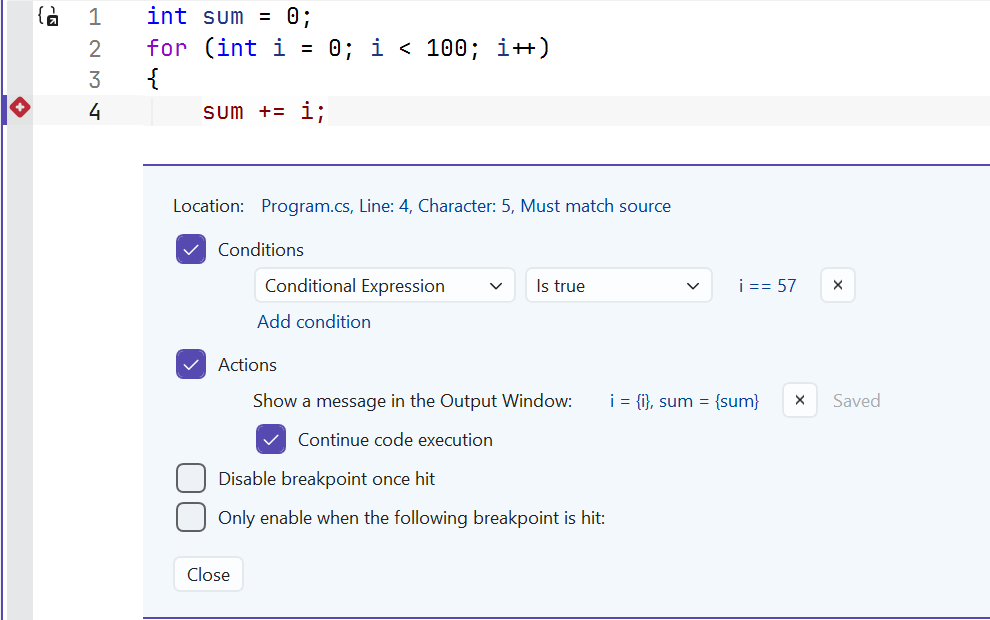
Рис. 6.4. Налаштування умовної точки зупинки
Функція Hot Reload (кнопка з полум’ям на панелі інструментів або Alt+F10) застосовує зміни коду до запущеної програми без перезапуску. Вона підтримує більшість змін усередині тіла методів, тому виправлену формулу можна перевірити одразу під час налагодження.