
Українська
Налагодження та типові проблеми
Налагодження, конфігурації Debug і Release
Налагодження – пошук і виправлення помилок, через які програма працює неправильно. Налагоджувач дозволяє виконувати програму покроково та переглядати значення змінних:
- Встановіть точку зупинки (breakpoint): клацніть на полі ліворуч від номера рядка або натисніть F9. Рядок позначиться червоною крапкою.
- Запустіть програму з налагодженням клавішею F5. Виконання зупиниться перед рядком із точкою зупинки.
- Виконуйте програму покроково: F10 (Step Over) – наступний рядок, F11 (Step Into) – увійти в метод, Shift+F11 (Step Out) – вийти з методу, F5 – продовжити до наступної точки зупинки.
- Значення змінних переглядайте у вікнах Locals (усі локальні змінні) і Watch (вибрані вирази) або наведіть курсор миші на змінну в редакторі (рис. 1.27). Зупинити налагодження – Shift+F5.
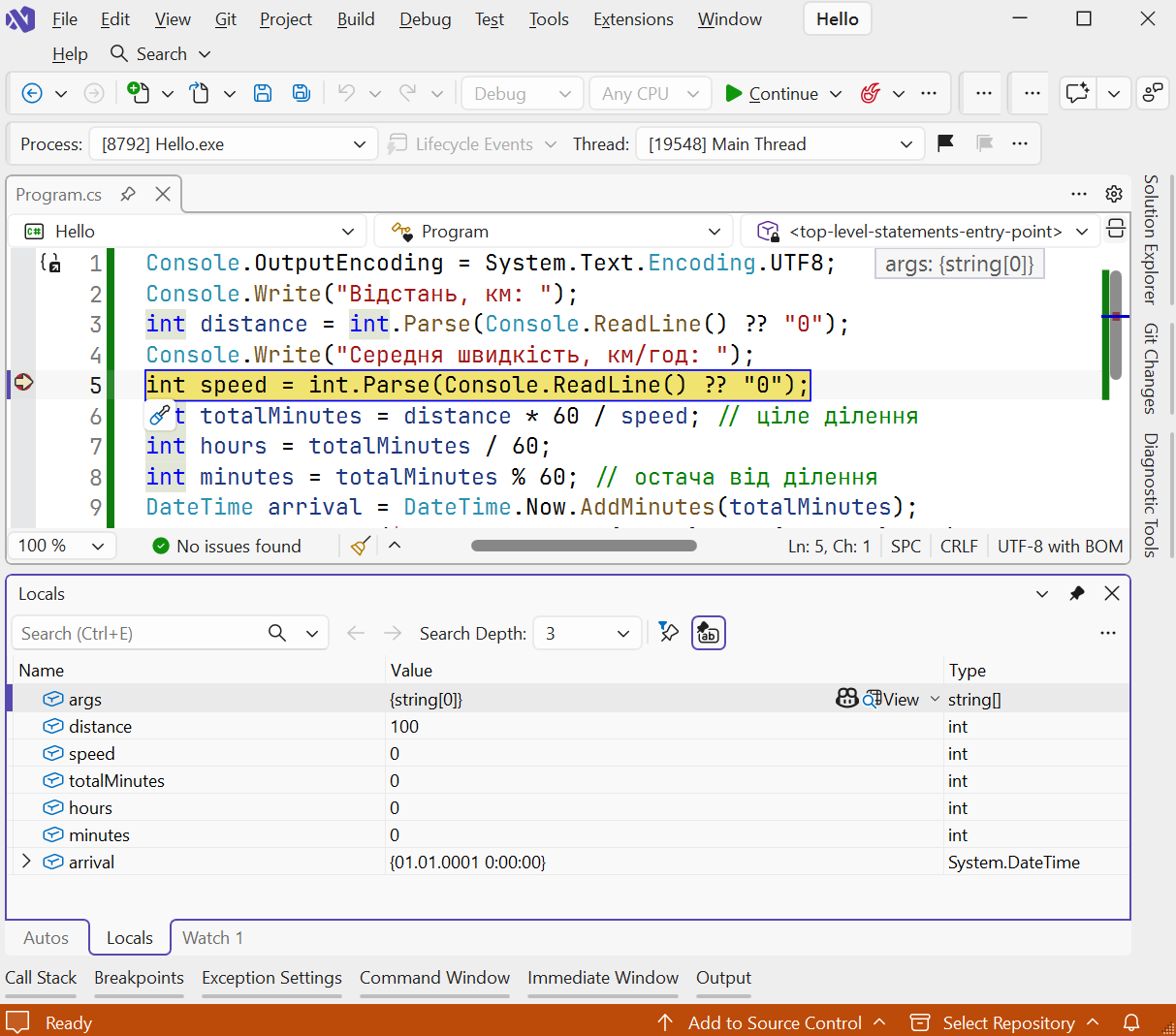
Рис. 1.27. Точка зупинки та вікно Locals під час налагодження
Visual Studio створює для проєкту дві конфігурації збирання, які перемикають у списку на панелі інструментів (рис. 1.28):
- Debug – містить налагоджувальну інформацію й не оптимізує код; використовується під час розробки. Результат – у папці
bin/Debug/net10.0; - Release – оптимізує код і призначена для готового застосунку. Результат – у папці
bin/Release/net10.0.
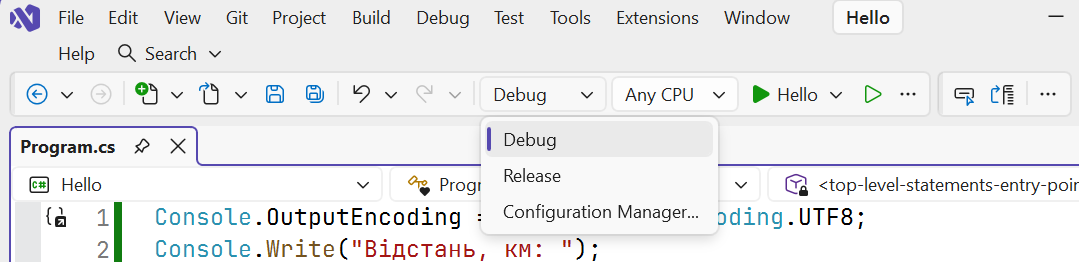
Рис. 1.28. Вибір конфігурації збирання на панелі інструментів
Щоб передати програму іншому користувачеві, її публікують командою dotnet publish -c Release або у Visual Studio через Build → Publish Selection. Для запуску опублікованої програми на іншому комп’ютері має бути встановлене середовище .NET Runtime тієї самої версії (https://learn.microsoft.com/dotnet/core/deploying/). Засоби налагодження Visual Studio детально описано в документації https://learn.microsoft.com/visualstudio/debugger/, а в курсі вони розглядаються в темі 6.
Типові проблеми початківців
У табл. 1.6 наведено проблеми, з якими найчастіше стикаються під час перших запусків, та способи їх розв’язання.
Таблиця 1.6. Типові проблеми та їх розв’язання
| Проблема | Причина та розв’язання |
|---|---|
Команда dotnet не знайдена (is not recognized) | SDK не встановлено або термінал відкрито до встановлення. Відкрийте новий термінал і виконайте dotnet --info. |
| Помилка NETSDK1045: The current .NET SDK does not support targeting .NET 10.0 | Встановлено застарілий SDK. Встановіть .NET 10 SDK або оновіть Visual Studio. |
Замість українських літер виводяться знаки ? | Не встановлено кодування. Додайте на початку програми рядок Console.OutputEncoding = System.Text.Encoding.UTF8; |
Виняток FormatException під час int.Parse або double.Parse | Введено не число або інший десятковий роздільник. Використовуйте TryParse і перевіряйте результат. |
| Помилка CS8802: Only one compilation unit can have top-level statements | Оператори верхнього рівня є в кількох файлах. Залиште їх лише в Program.cs. |
| Консольне вікно закривається одразу після запуску | Програму запущено поза середовищем розробки. Запускайте клавішами Ctrl+F5 або з терміналу. |
| У списку шаблонів немає Console App | Не встановлено навантаження .NET desktop development. Додайте його у Visual Studio Installer. |