
Українська
Встановлення та середовища розробки
Встановлення .NET SDK
Visual Studio 2026 встановлює .NET SDK автоматично. Окремо встановлювати SDK потрібно для роботи у Visual Studio Code, JetBrains Rider або лише в командному рядку. Інструкції для всіх систем наведено в документації https://learn.microsoft.com/dotnet/core/install/.
Windows
Відкрийте сторінку завантаження https://dotnet.microsoft.com/download/dotnet/10.0 і в таблиці SDK 10.0.x у рядку Windows оберіть інсталятор для своєї архітектури – зазвичай x64, для комп’ютерів із процесором Snapdragon – Arm64 (рис. 1.5).
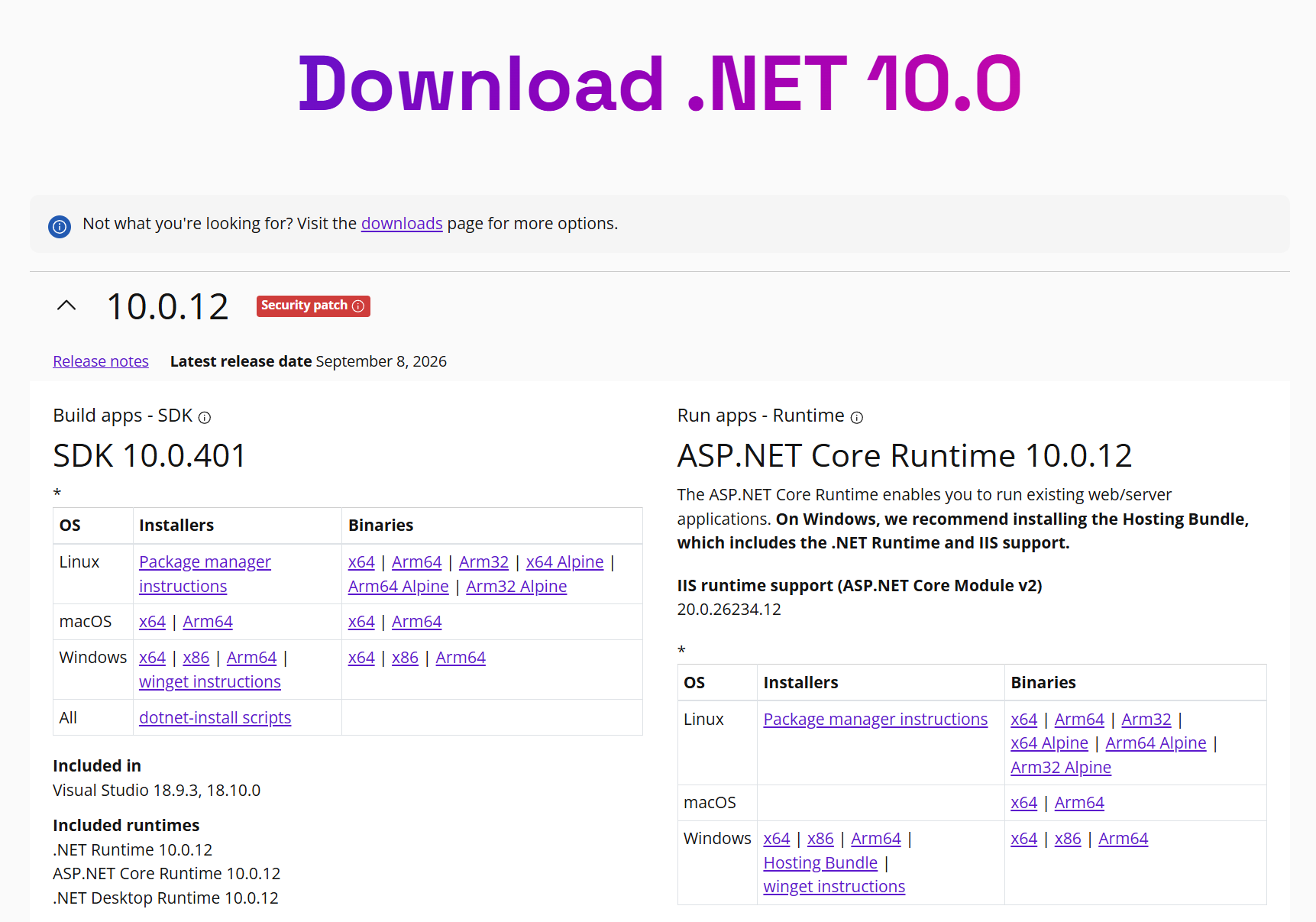
Рис. 1.5. Сторінка завантаження .NET 10
Запустіть завантажений файл dotnet-sdk-10.0.xxx-win-x64.exe, натисніть Install і підтвердьте запит контролю облікових записів. Після завершення інсталятор покаже повідомлення Installation was successful (рис. 1.6).
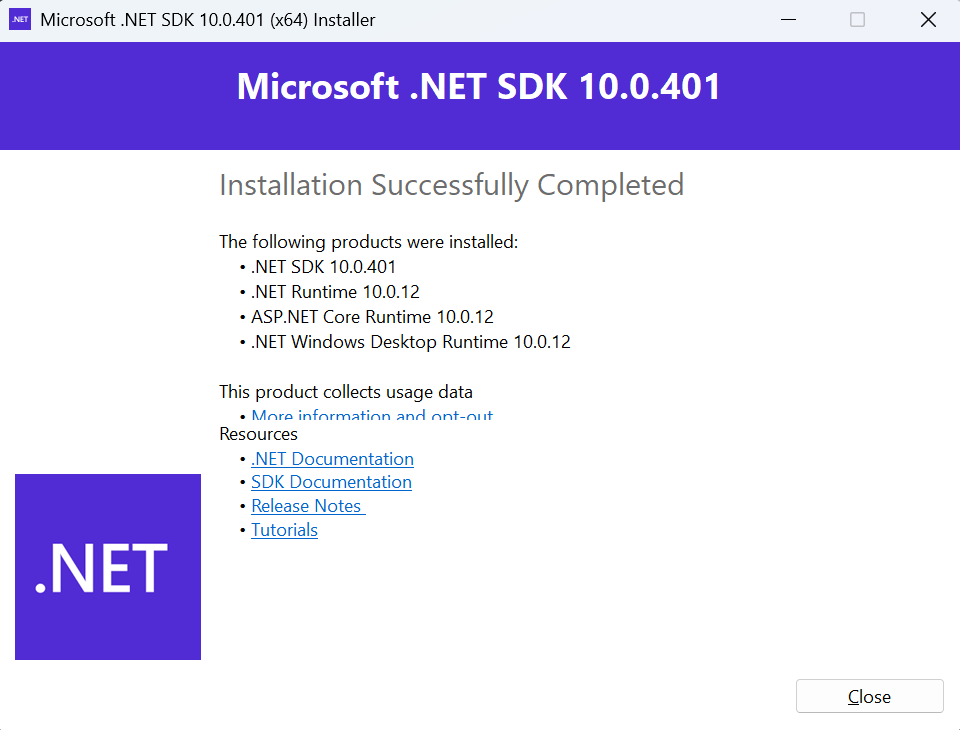
Рис. 1.6. Завершення встановлення .NET SDK у Windows
Інший спосіб – менеджер пакетів WinGet, вбудований у Windows 11. Відкрийте термінал (Start → Terminal) і виконайте команду:
winget install Microsoft.DotNet.SDK.10Linux
У Linux .NET встановлюють із репозиторію пакетів дистрибутива. В Ubuntu 24.04 і новіших пакет .NET 10 доступний у стандартному репозиторії (рис. 1.7):
sudo apt-get update
sudo apt-get install -y dotnet-sdk-10.0
У Fedora використовують команду sudo dnf install dotnet-sdk-10.0. Команди для інших дистрибутивів наведено в документації https://learn.microsoft.com/dotnet/core/install/linux. Якщо пакета немає в репозиторії, SDK можна встановити сценарієм dotnet-install (https://learn.microsoft.com/dotnet/core/tools/dotnet-install-script).
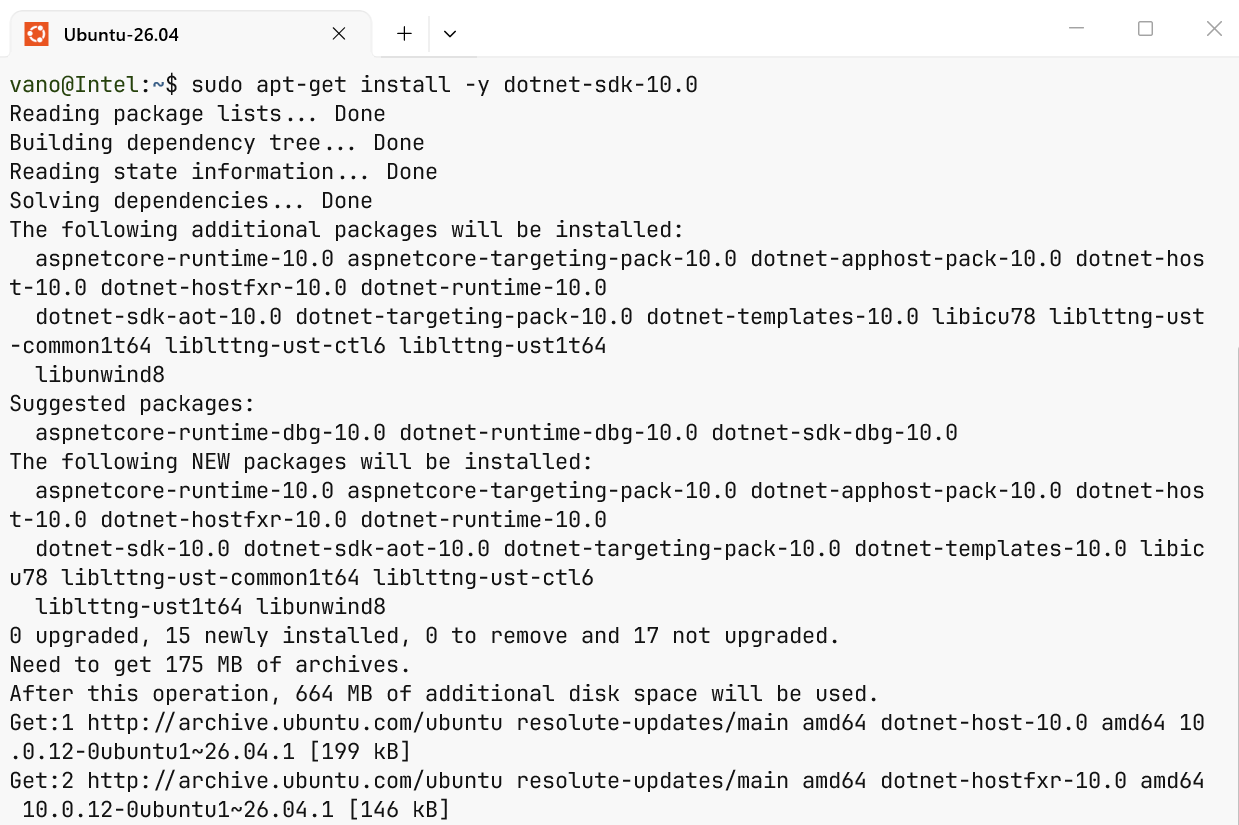
Рис. 1.7. Встановлення .NET SDK в Ubuntu
macOS
На сторінці завантаження оберіть інсталятор macOS: Arm64 для комп’ютерів з процесорами Apple Silicon або x64 для комп’ютерів з процесорами Intel. Запустіть файл .pkg і дотримуйтеся вказівок майстра встановлення. Докладніше – у документації https://learn.microsoft.com/dotnet/core/install/macos.
Перевірка встановлення
Після встановлення відкрийте новий термінал і виконайте команду dotnet --info. Вона виводить версію SDK, середовища виконання, операційну систему та архітектуру процесора (рис. 1.8).
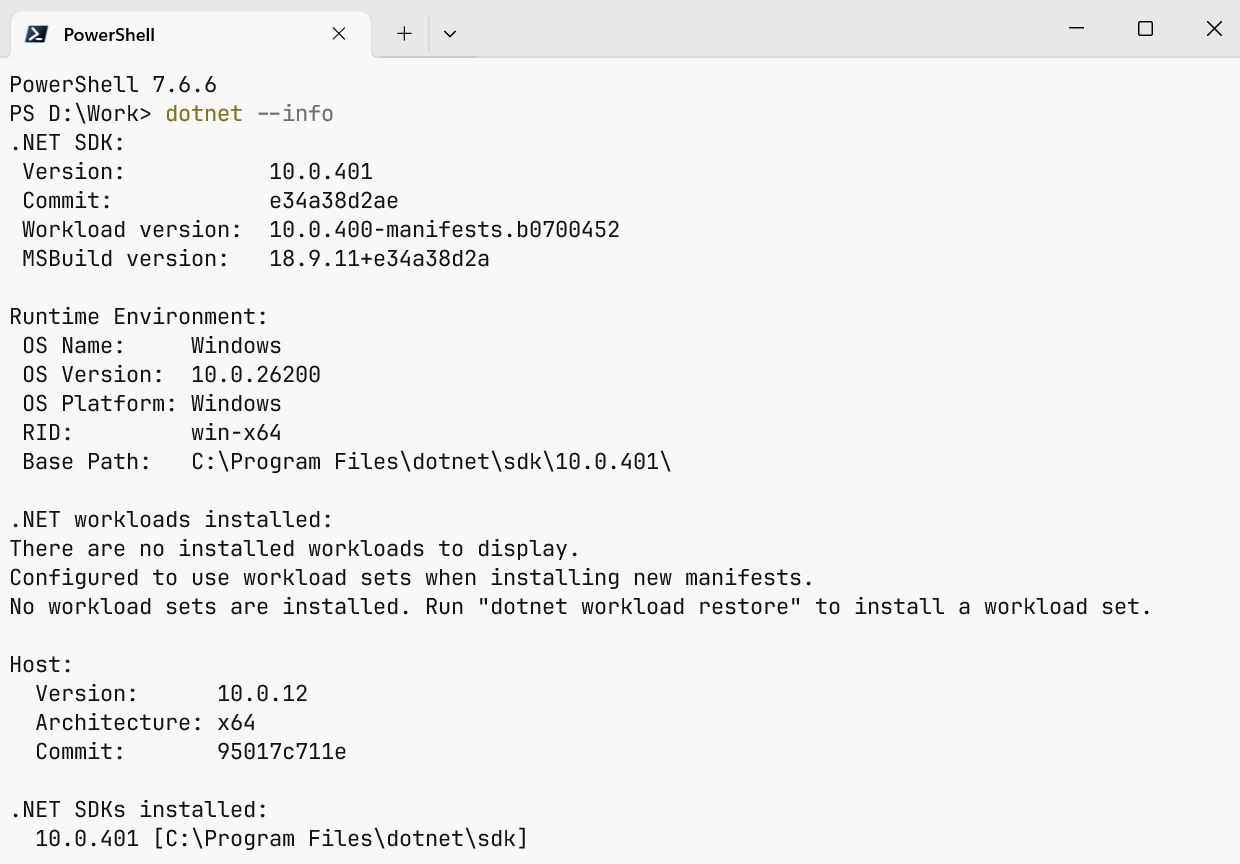
Рис. 1.8. Результат команди dotnet --info
Порада
Якщо термінал повідомляє, що команда dotnet не знайдена, закрийте всі вікна терміналу й відкрийте нове: змінна середовища PATH оновлюється лише для нових вікон. Якщо це не допомогло, перезавантажте комп’ютер.
Середовище розробки Visual Studio 2026
Microsoft Visual Studio 2026 – повнофункціональне середовище розробки (IDE, Integrated Development Environment) для Windows. Воно поєднує редактор коду з підказками IntelliSense, компілятор, налагоджувач, візуальні конструктори інтерфейсу, засоби тестування та профілювання.
Visual Studio має три редакції: Community, Professional і Enterprise. Редакція Community безкоштовна для індивідуальних розробників, навчання в закладах освіти, наукових досліджень і проєктів з відкритим кодом (https://visualstudio.microsoft.com/vs/community/). Її можливостей достатньо для всього курсу.
Системні вимоги
Visual Studio 2026 офіційно підтримує 64-розрядні Windows 11 (зокрема на процесорах Arm64) і Windows Server 2019, 2022, 2025. Потрібні:
- процесор x64 або Arm64, бажано чотири ядра й більше;
- щонайменше 4 ГБ оперативної пам’яті, рекомендовано 16 ГБ;
- 20–50 ГБ вільного місця на диску для типового встановлення, бажано SSD;
- роздільна здатність екрана від 1366 × 768, рекомендовано 1920 × 1080.
Повні вимоги наведено на сторінці https://learn.microsoft.com/visualstudio/releases/2026/vs-system-requirements.
Завантаження та встановлення
- Відкрийте сторінку https://visualstudio.microsoft.com/downloads/ і в розділі Community натисніть Free download (рис. 1.9). Завантажиться невеликий файл
VisualStudioSetup.exe– програма Visual Studio Installer. - Запустіть файл і погодьтеся з умовами ліцензії. Installer завантажить потрібні компоненти.
- На вкладці Workloads позначте робоче навантаження (workload) .NET desktop development (рис. 1.10). Воно містить усе потрібне для консольних і настільних застосунків C#, зокрема .NET 10 SDK. Вебзастосунки згодом можна додати навантаженням ASP.NET and web development.
- На вкладці Language packs залиште мову інтерфейсу English (рис. 1.11): назви меню в лекціях, документації та більшості навчальних матеріалів наведено англійською.
- Натисніть Install і дочекайтеся завершення. Встановлення триває від 10 до 40 хвилин залежно від швидкості інтернету.
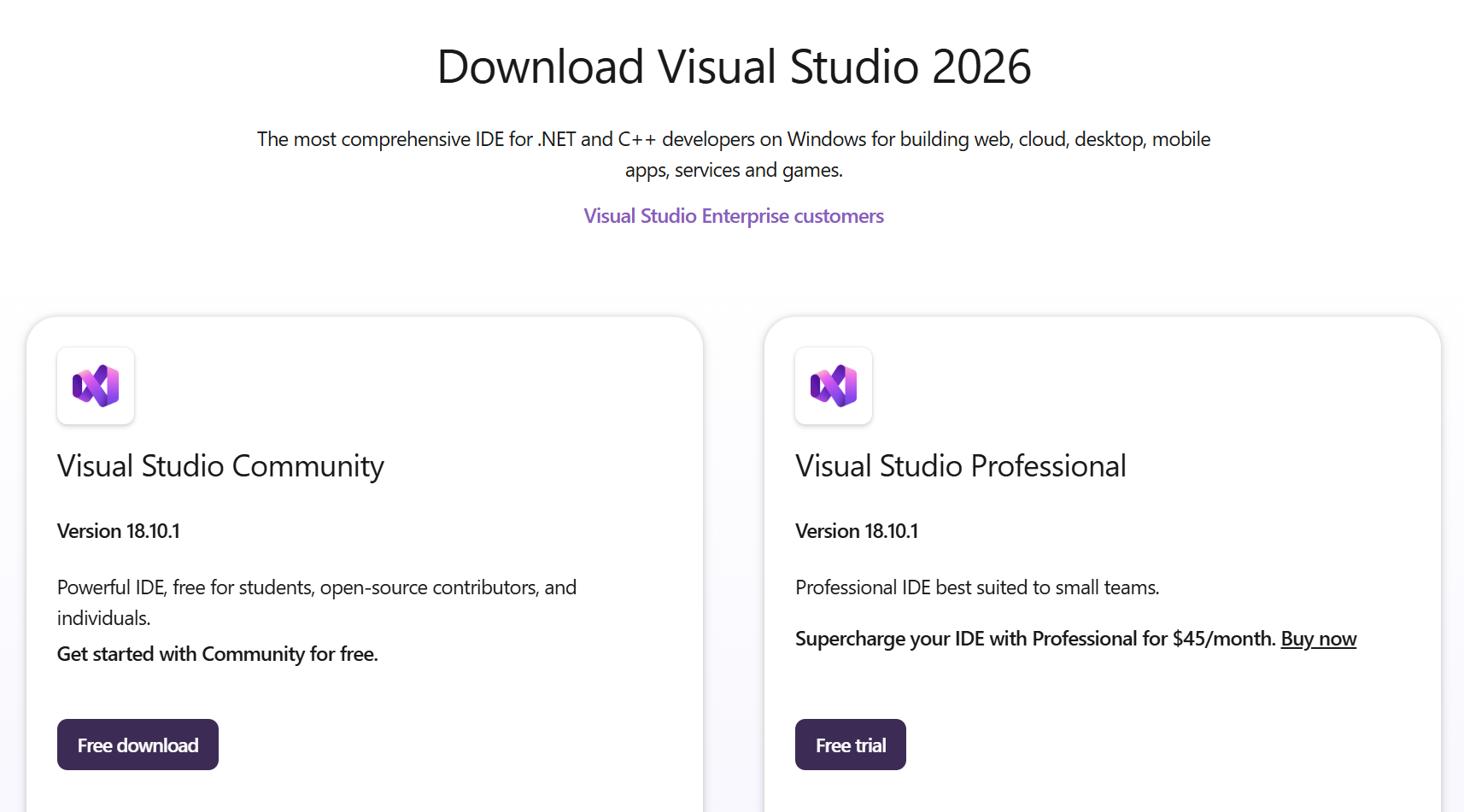
Рис. 1.9. Сторінка завантаження Visual Studio 2026
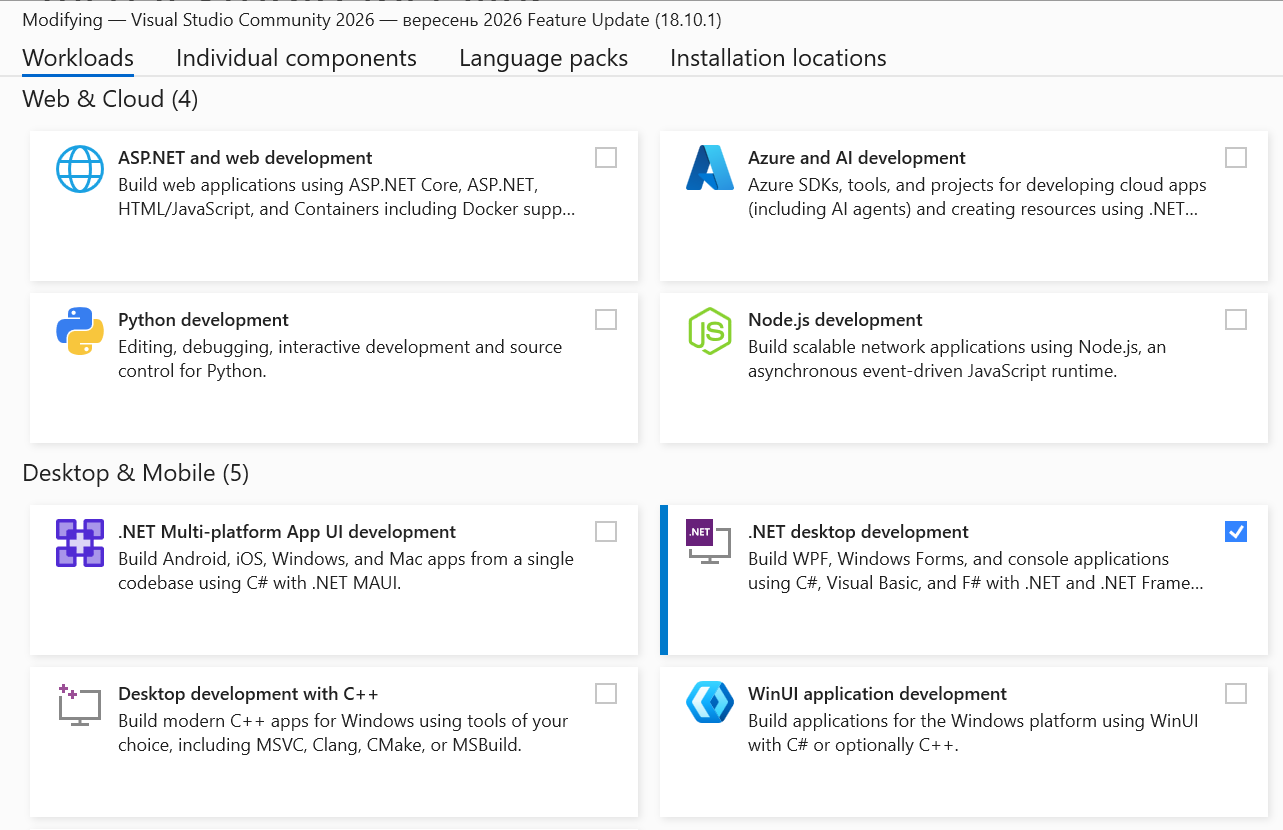
Рис. 1.10. Вибір робочого навантаження у Visual Studio Installer
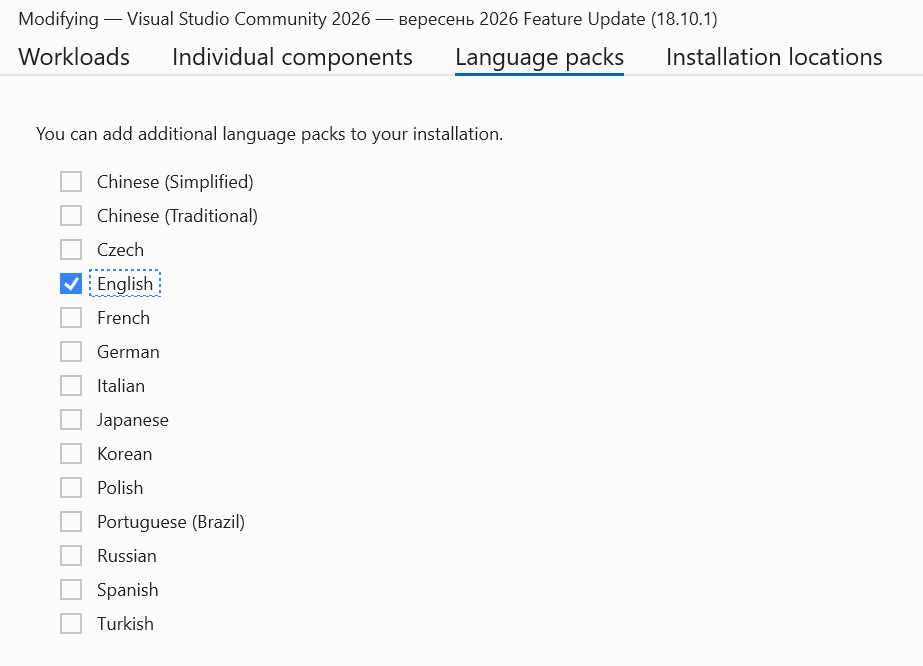
Рис. 1.11. Вибір мови інтерфейсу у Visual Studio Installer
Змінити набір компонентів після встановлення можна будь-коли: Tools → Get Tools and Features… у Visual Studio або кнопка Modify у Visual Studio Installer.
Під час першого запуску Visual Studio запропонує увійти з обліковим записом Microsoft (цей крок можна пропустити кнопкою Skip and add accounts later) та обрати колірну тему. Після цього відкривається стартове вікно (рис. 1.12).
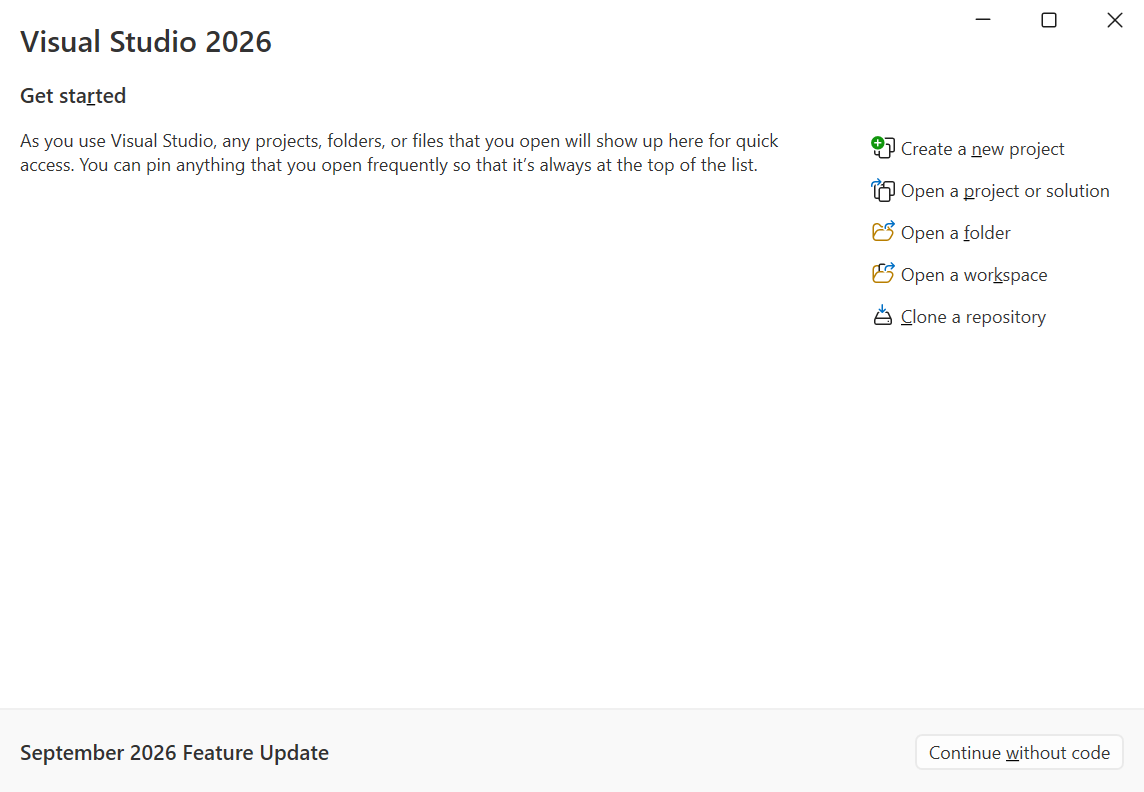
Рис. 1.12. Стартове вікно Visual Studio 2026
Створення консольного проєкту
- У стартовому вікні натисніть Create a new project (або в меню File → New → Project…).
- У полі пошуку введіть
console, оберіть шаблон Console App з позначкою C# і натисніть Next (рис. 1.13). Не плутайте його із шаблоном Console App (.NET Framework) – він призначений для застарілої платформи. - У вікні Configure your new project вкажіть назву проєкту (Project name), наприклад
Hello, папку (Location) і назву рішення (Solution name) (рис. 1.14). Назви задавайте латиницею без пробілів. - У вікні Additional information оберіть платформу .NET 10.0 (Long Term Support) (рис. 1.15). Прапорець Do not use top-level statements залиште вимкненим – тоді програма матиме найпростішу структуру. Натисніть Create.
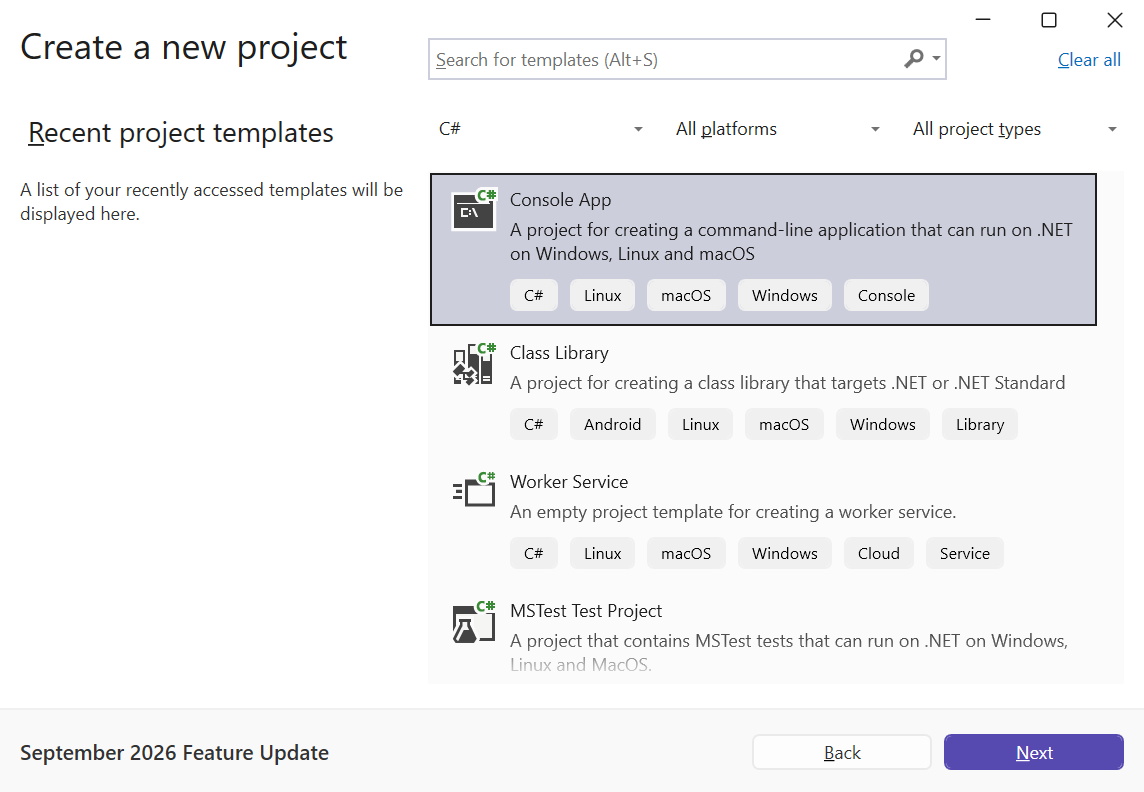
Рис. 1.13. Вибір шаблону консольного застосунку
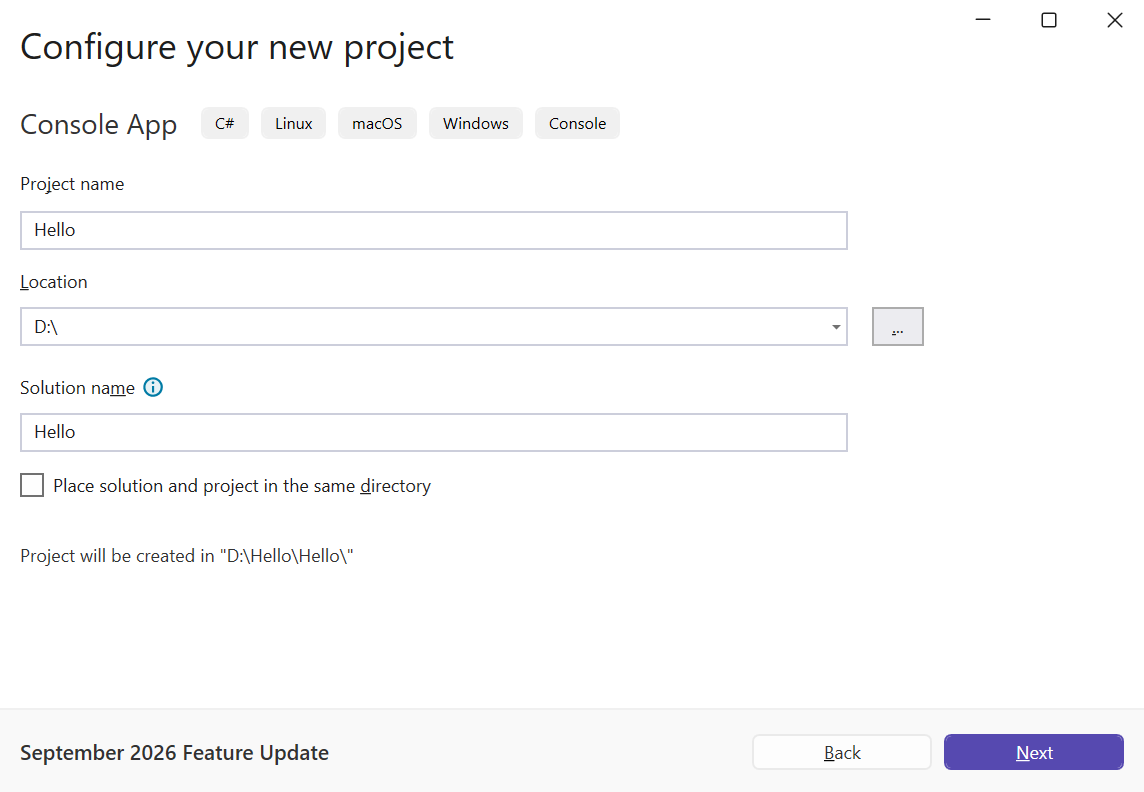
Рис. 1.14. Налаштування назви та розташування проєкту
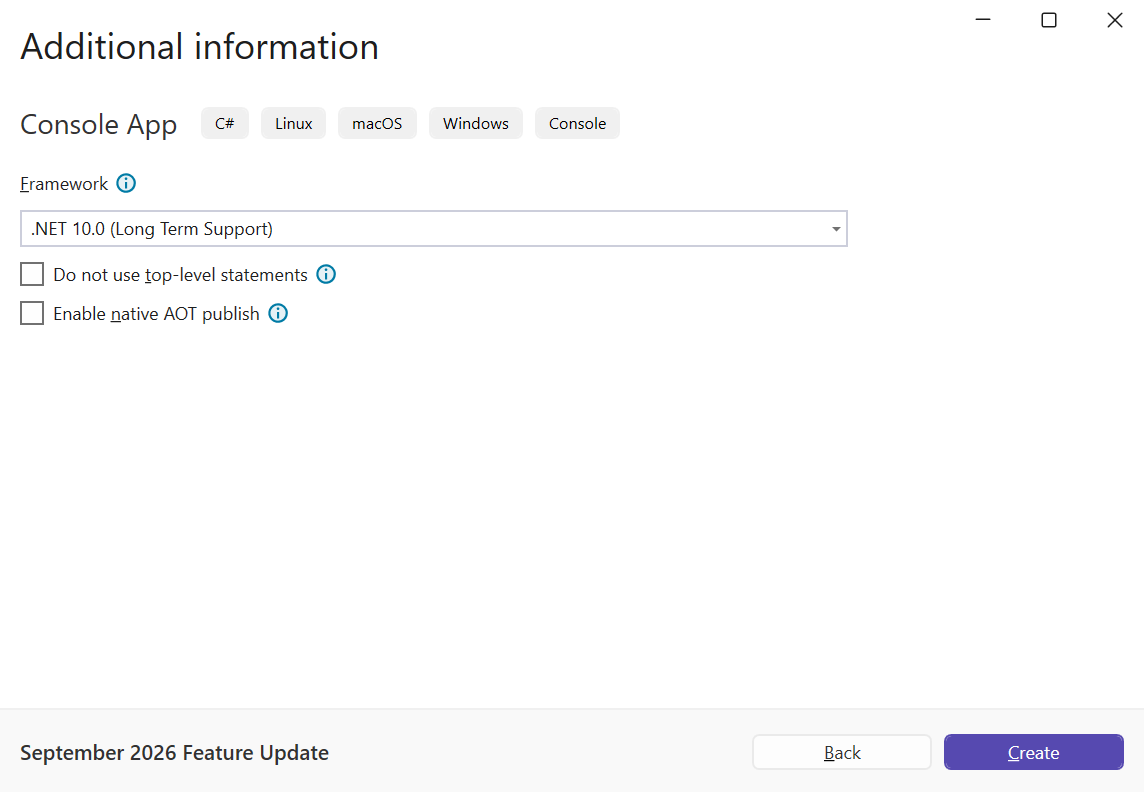
Рис. 1.15. Вибір цільової платформи .NET 10
Visual Studio створить рішення з одним проєктом і відкриє файл Program.cs (рис. 1.16). Праворуч розташоване вікно Solution Explorer зі структурою рішення (якщо його не видно, View → Solution Explorer), унизу – вікна Output та Error List.
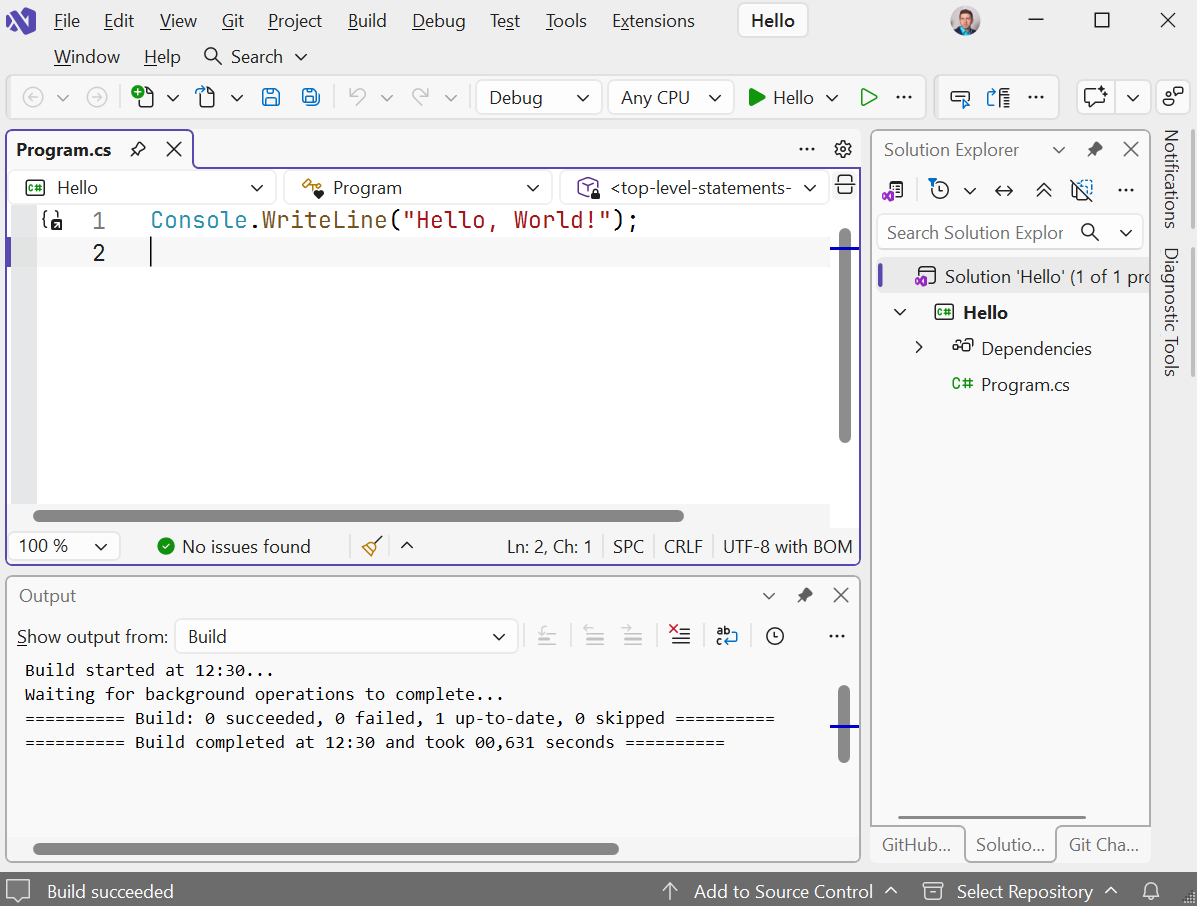
Рис. 1.16. Головне вікно Visual Studio з проєктом Hello
Щоб запустити програму, натисніть Ctrl+F5 (Debug → Start Without Debugging). Visual Studio збере проєкт і відкриє консольне вікно з результатом (рис. 1.17). Клавіша F5 (Debug → Start Debugging) запускає програму під керуванням налагоджувача.
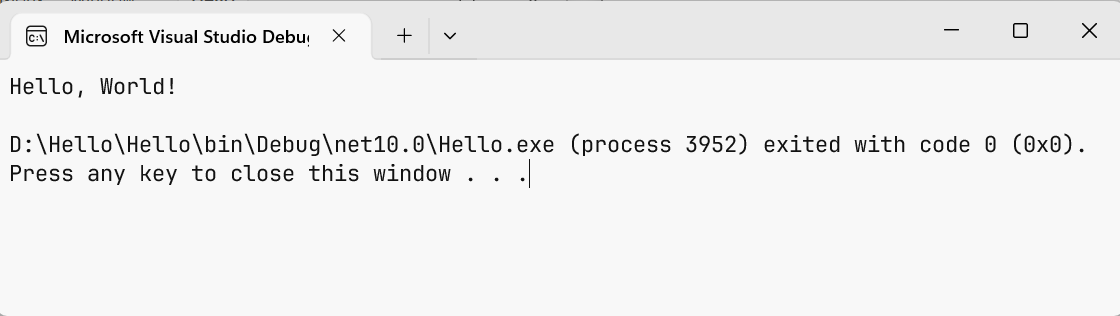
Рис. 1.17. Результат роботи програми в консольному вікні
Зверніть увагу
Після завершення програми консольне вікно Visual Studio не закривається, доки не натиснути будь-яку клавішу. Якщо запускати файл Hello.exe з папки bin подвійним клацанням, вікно закриється одразу після виконання програми – у такому разі запускайте програму з терміналу.
Корисні клавіші Visual Studio: Ctrl+Shift+B – зібрати рішення; Ctrl+K, Ctrl+D – вирівняти код; Ctrl+. – виправлення та підказки для виділеного фрагмента; Ctrl+Space – список IntelliSense; F12 – перейти до оголошення. Посібник для початківців: https://learn.microsoft.com/visualstudio/get-started/csharp/.
Visual Studio Code і C# Dev Kit
Visual Studio Code – безкоштовний кросплатформний редактор коду для Windows, Linux і macOS. Підтримку C# у ньому забезпечує розширення C# Dev Kit від Microsoft: підказки IntelliSense, Solution Explorer, запуск, налагодження і тестування. C# Dev Kit безкоштовне для індивідуальних розробників, навчання та проєктів з відкритим кодом – на тих самих умовах, що й Visual Studio Community; для його активації потрібно увійти з обліковим записом Microsoft.
- Встановіть .NET SDK (див. вище).
- Завантажте VS Code зі сторінки https://code.visualstudio.com/download і встановіть.
- Відкрийте панель розширень (Ctrl+Shift+X), знайдіть C# Dev Kit від Microsoft і натисніть Install (рис. 1.18). Разом із ним встановляться розширення C# та .NET Install Tool. Сторінка розширення: https://marketplace.visualstudio.com/items?itemName=ms-dotnettools.csdevkit.
- Відкрийте палітру команд (Ctrl+Shift+P), введіть .NET: New Project…, оберіть шаблон Console App, папку та назву проєкту (рис. 1.19). Інший спосіб – створити проєкт у терміналі командою
dotnet new console -n Helloі відкрити папку через File → Open Folder… - Відкрийте
Program.csі натисніть F5 – програма запуститься, а результат з’явиться на панелі Debug Console або в терміналі (рис. 1.20).
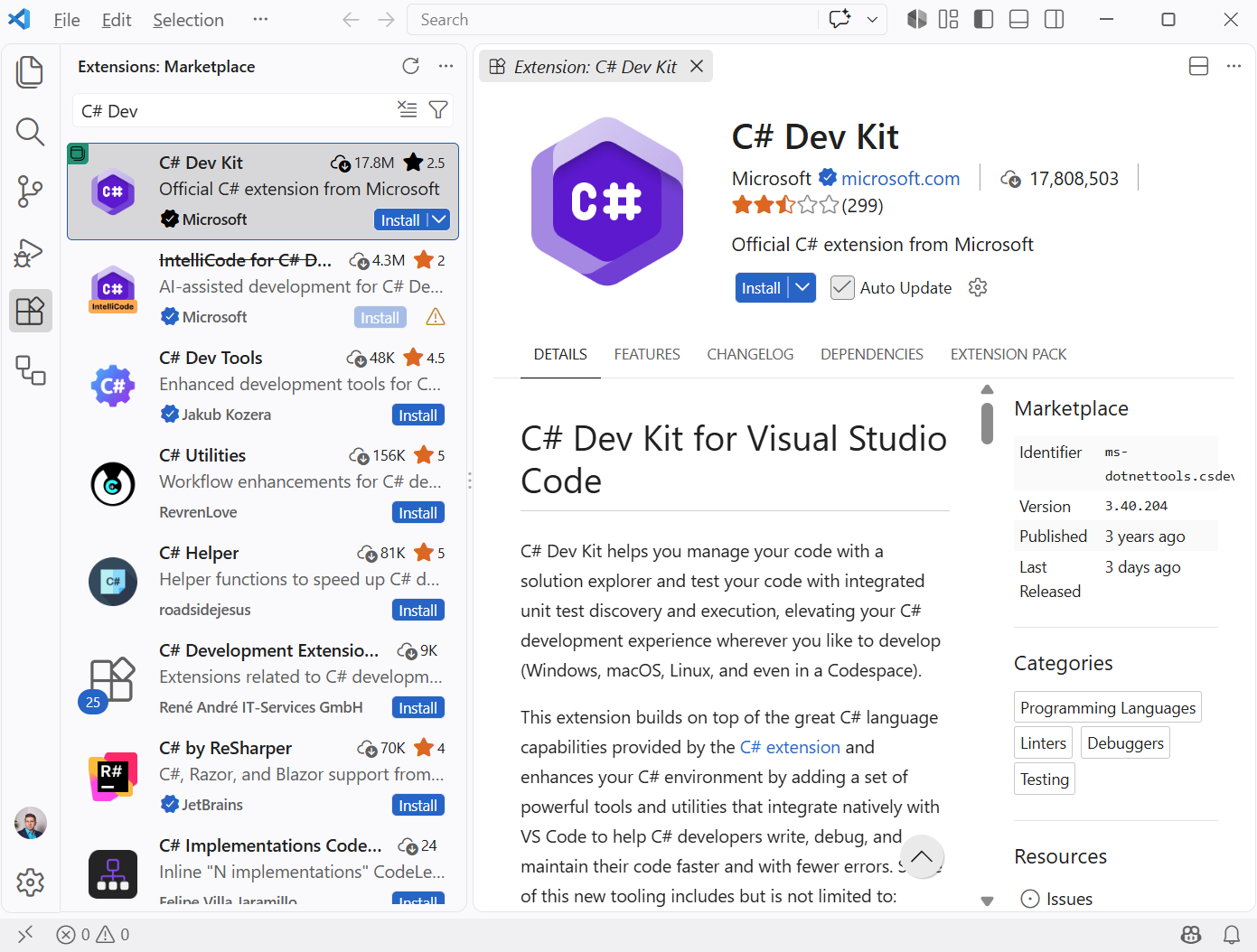
Рис. 1.18. Встановлення розширення C# Dev Kit у VS Code
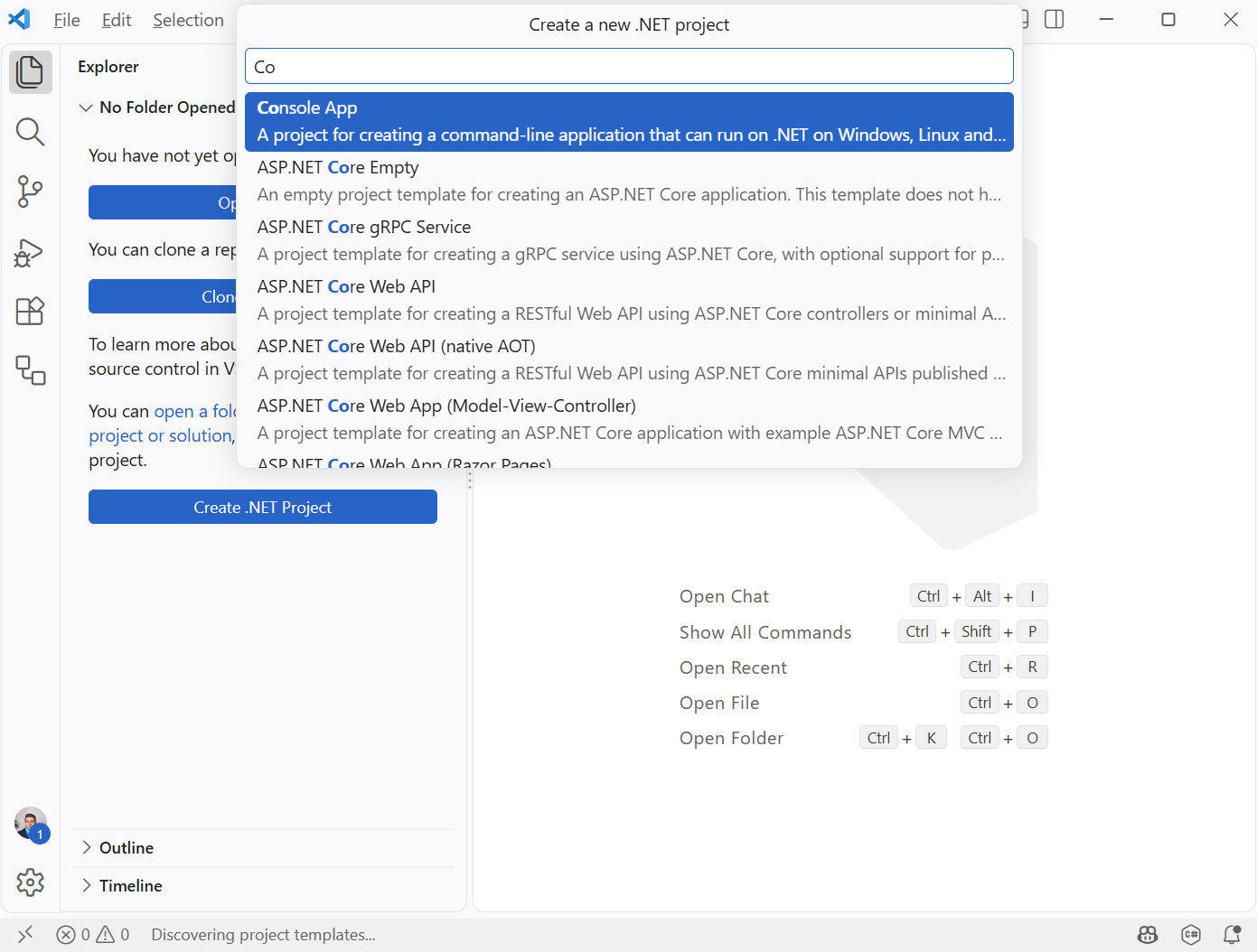
Рис. 1.19. Створення проєкту через палітру команд VS Code
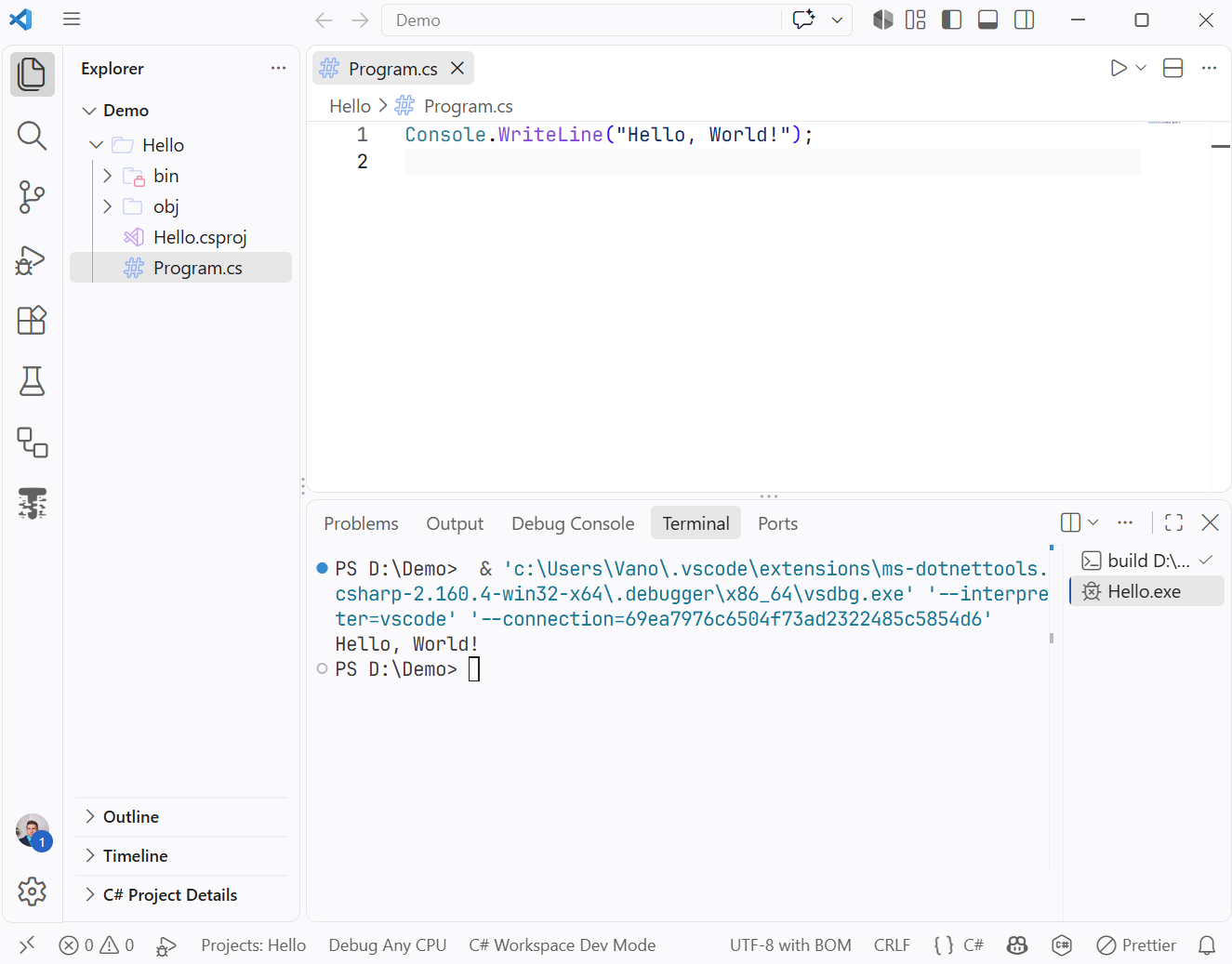
Рис. 1.20. Запуск консольного проєкту у VS Code
Докладніше про роботу з C# у VS Code: https://code.visualstudio.com/docs/csharp/get-started.
JetBrains Rider
JetBrains Rider – кросплатформне середовище розробки .NET від компанії JetBrains для Windows, Linux і macOS. Rider безкоштовний для некомерційного використання, зокрема навчання; студенти також можуть отримати безкоштовну освітню ліцензію на всі продукти JetBrains (https://www.jetbrains.com/community/education/).
- Встановіть .NET SDK (див. вище).
- Завантажте Rider зі сторінки https://www.jetbrains.com/rider/download/ або встановіть через програму Toolbox App (https://www.jetbrains.com/toolbox-app/), яка оновлює продукти JetBrains.
- Під час першого запуску оберіть тип ліцензії: Non-commercial use або вхід з обліковим записом JetBrains з освітньою ліцензією. Відкриється вікно привітання (рис. 1.21).
- Натисніть New Solution, оберіть шаблон Console, вкажіть назву рішення й проєкту, папку та платформу net10.0 і натисніть Create (рис. 1.22).
- Запустіть програму кнопкою Run на панелі інструментів або клавішами Ctrl+F5; результат з’явиться у вікні Run (рис. 1.23).
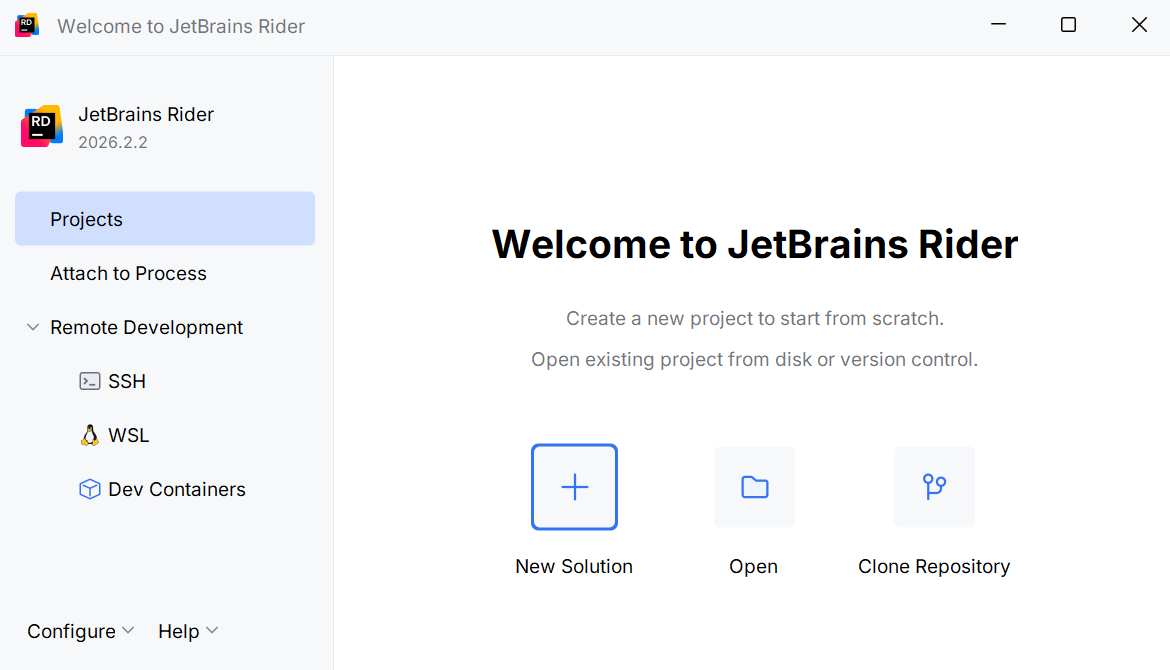
Рис. 1.21. Вікно привітання JetBrains Rider
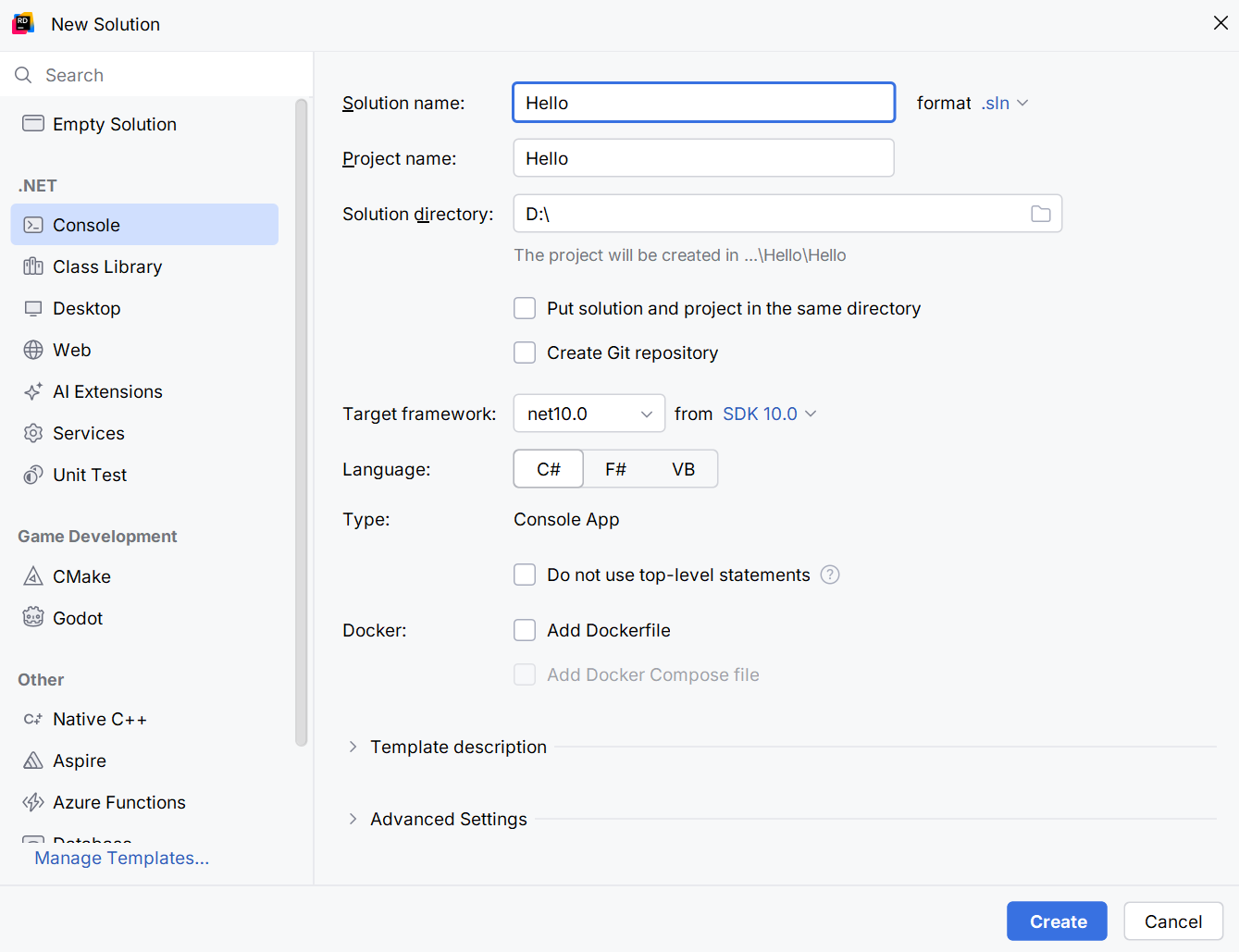
Рис. 1.22. Створення консольного рішення в Rider
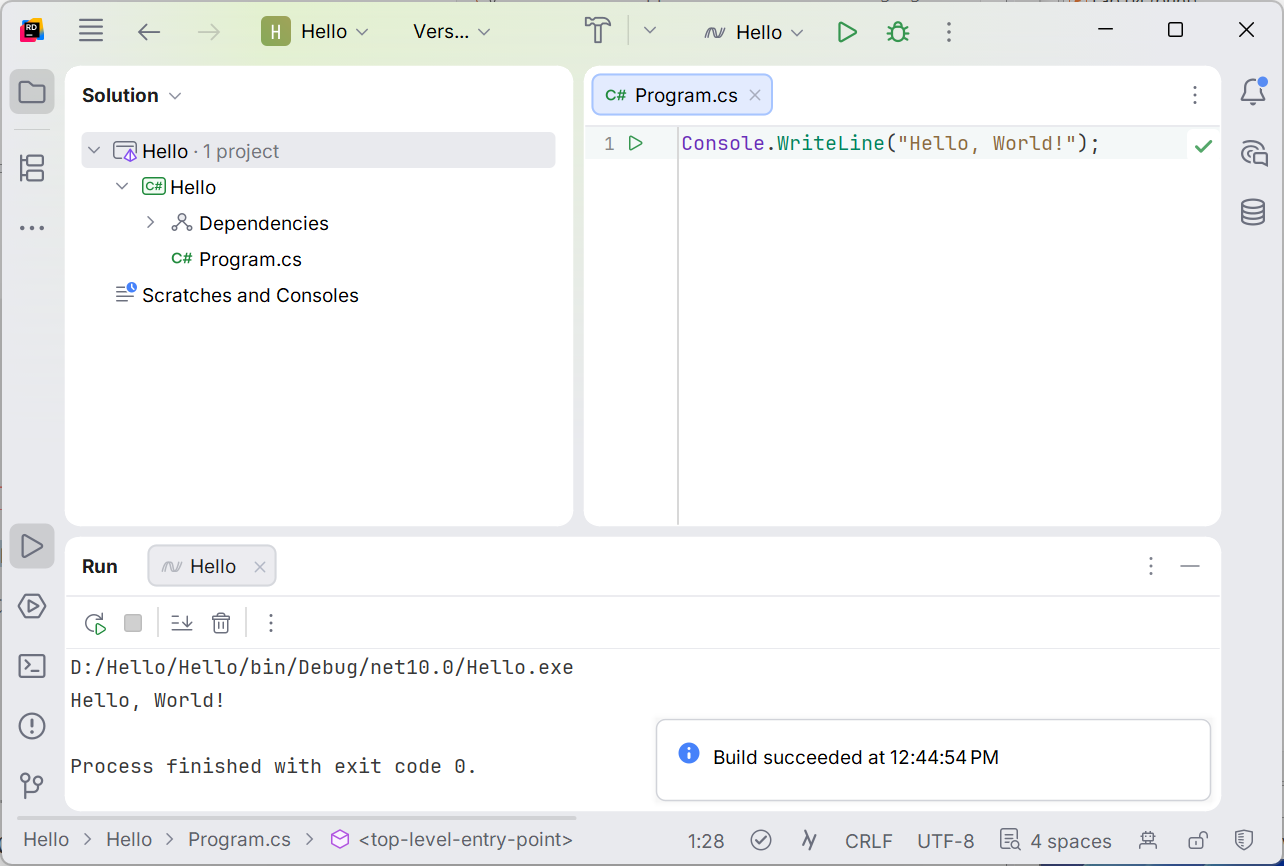
Рис. 1.23. Запуск консольного проєкту в Rider
Документація Rider: https://www.jetbrains.com/help/rider/.