
Українська
Visual Studio і перший проєкт
Встановлення Visual Studio 2026
Інтегроване середовище розробки (Integrated Development Environment, IDE) поєднує редактор, засоби збирання, налагоджувач і роботу з Git. У курсі це Visual Studio 2026: https://visualstudio.microsoft.com/downloads/. Редакції Community, Professional та Enterprise мають різні умови ліцензування й набори можливостей. Для навчальних вправ достатньо Community; право використання визначають чинні умови https://visualstudio.microsoft.com/license-terms/. Для навчання в аудиторії передбачені дозволені сценарії, але безкоштовність Community не означає необмежене використання будь-якою організацією.
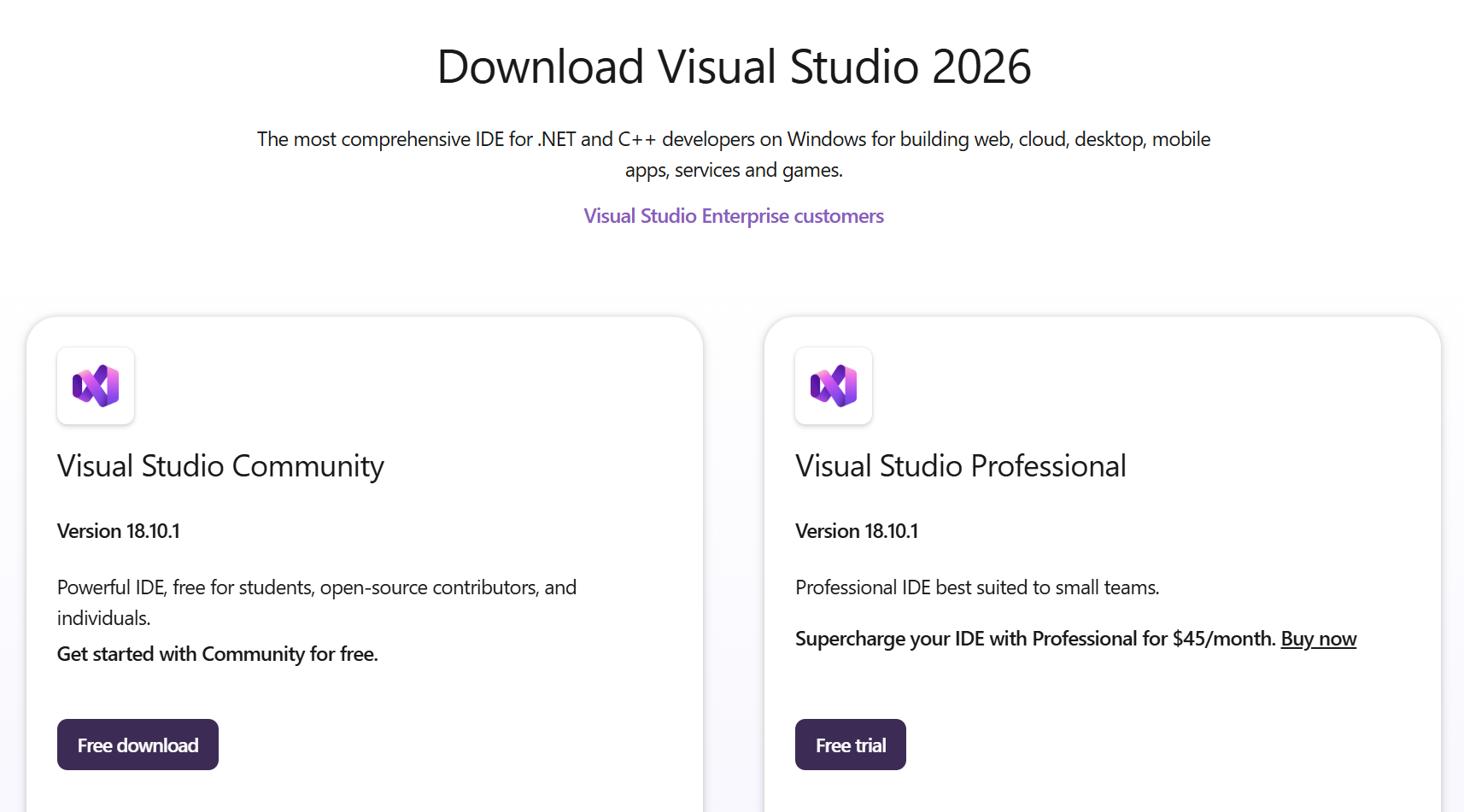
Рис. 1.3. Завантаження Visual Studio
Для матеріалів курсу обираємо Windows 11 x64. За перевіреними вимогами Microsoft мінімум становить 4 ГБ оперативної пам’яті, а для типових професійних рішень рекомендують 16 ГБ. Типове встановлення займає 20–50 ГБ; фактичний обсяг залежить від компонентів. Мінімальна роздільна здатність – 1366×768 за масштабу 100 %. SSD прискорює роботу. Сторінка вимог: https://learn.microsoft.com/visualstudio/releases/2026/vs-system-requirements. Перед встановленням перевірте доступний простір і підтримку саме своєї версії ОС.
Запустіть інсталятор, завантажений з офіційного сайта. Робоче навантаження (workload) – набір компонентів для певного виду розробки. На вкладці Workloads виберіть Desktop development with C++ (рис. 1.4). Без цього навантаження сама наявність Visual Studio ще не означає наявності компілятора C++. Докладна інструкція: https://learn.microsoft.com/cpp/build/vscpp-step-0-installation.
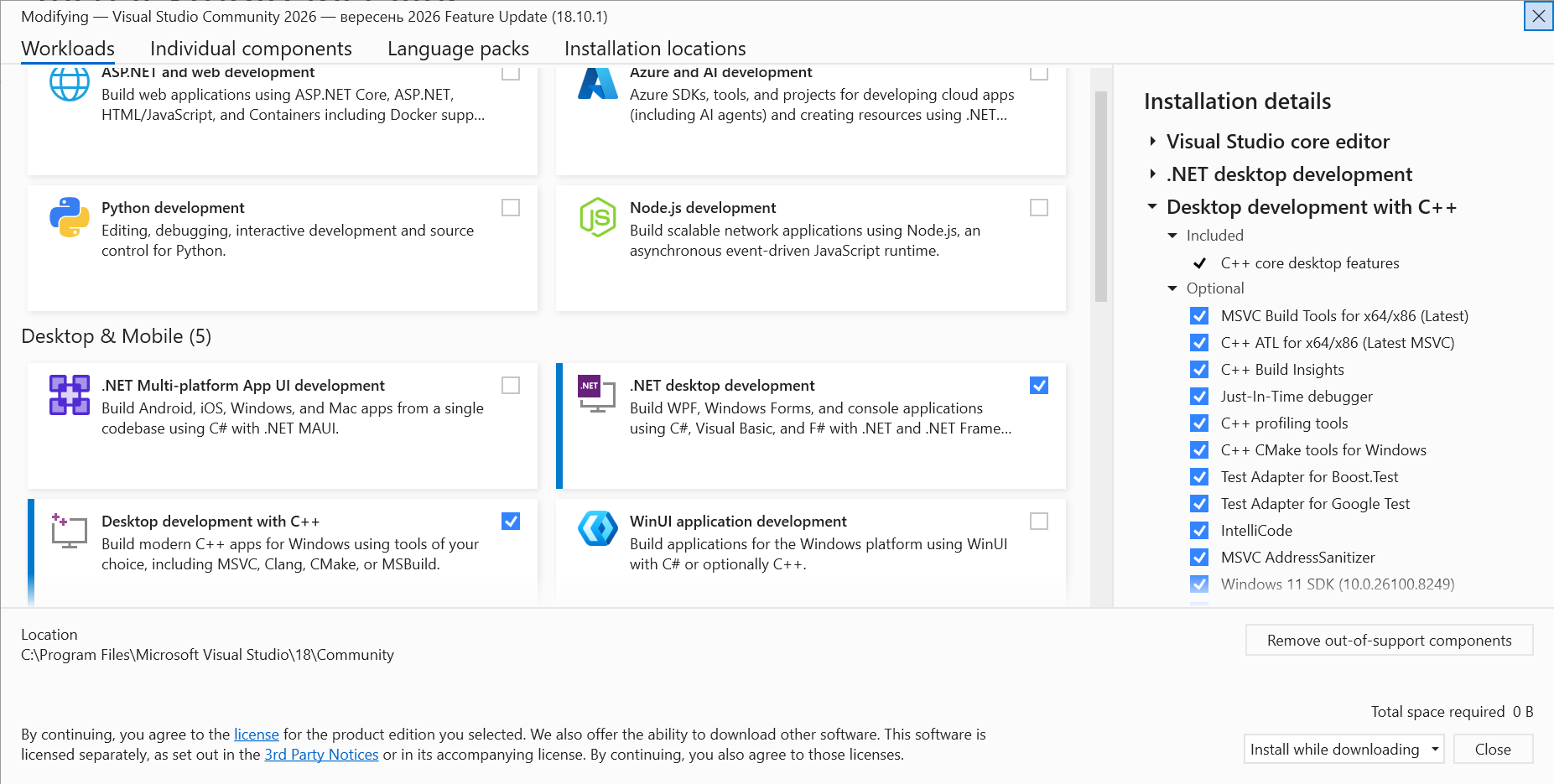
Рис. 1.4. Вибір навантаження для настільної розробки C++
У правій панелі Installation details перевірте засоби MSVC для x64/x86 та Windows SDK. SDK (Software Development Kit) містить заголовки, бібліотеки й інструменти роботи з платформою. CMake tools потрібні для CMake-проєктів, AddressSanitizer – для пошуку частини помилок пам’яті, а vcpkg допомагає керувати сторонніми бібліотеками. Для першої програми головними є MSVC і SDK; інші засоби використовуватимемо за потреби. Точні суфікси версій компонентів залежать від оновлення Installer, тому обирайте актуальні компоненти встановленої Visual Studio, а не шукайте застарілий номер із чужого знімка.
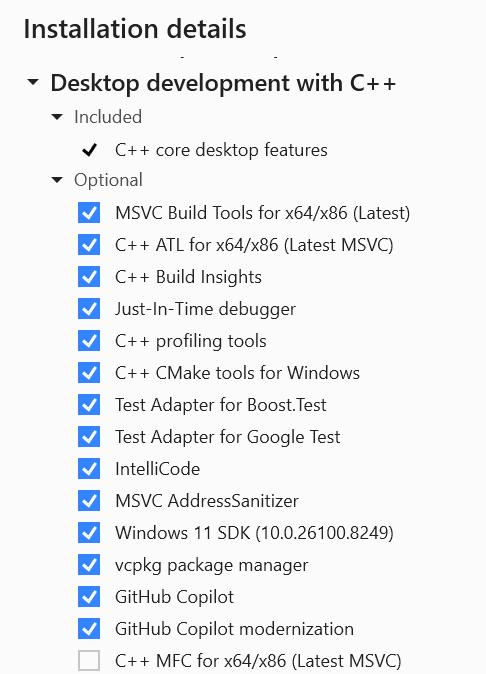
Рис. 1.5. Компоненти середовища C++
На вкладці Language packs позначте English (рис. 1.6), щоб назви меню збігалися з матеріалами. Натисніть Install і дочекайтеся завершення. Змінити склад установленого середовища можна через Tools → Get Tools and Features… та кнопку Modify в Installer. Git для командного рядка встановимо окремо з офіційного сайта: не варто вважати, що кожен варіант інсталяції IDE автоматично додає git до PATH.
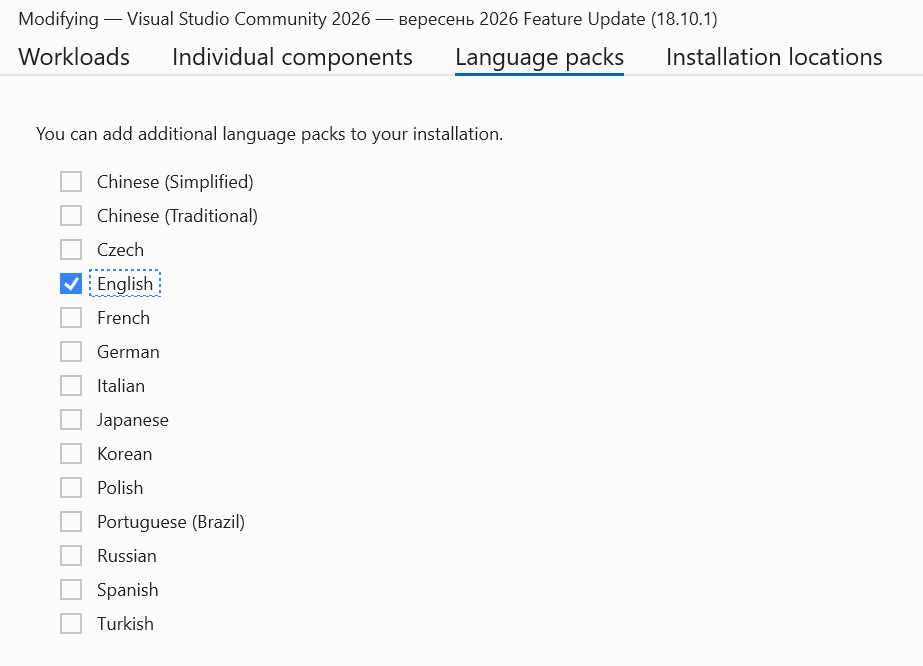
Рис. 1.6. Вибір англійського мовного пакета
Перший консольний проєкт
Консольний застосунок працює з текстовим введенням і виведенням. Він зручний для навчання: можна зосередитися на поведінці програми, не створюючи графічного інтерфейсу. На стартовому екрані Visual Studio виберіть Create a new project (рис. 1.7). Уже наявне рішення відкривають через Open a project or solution, а репозиторій з сервера копіюють через Clone a repository. Це різні початкові дії.
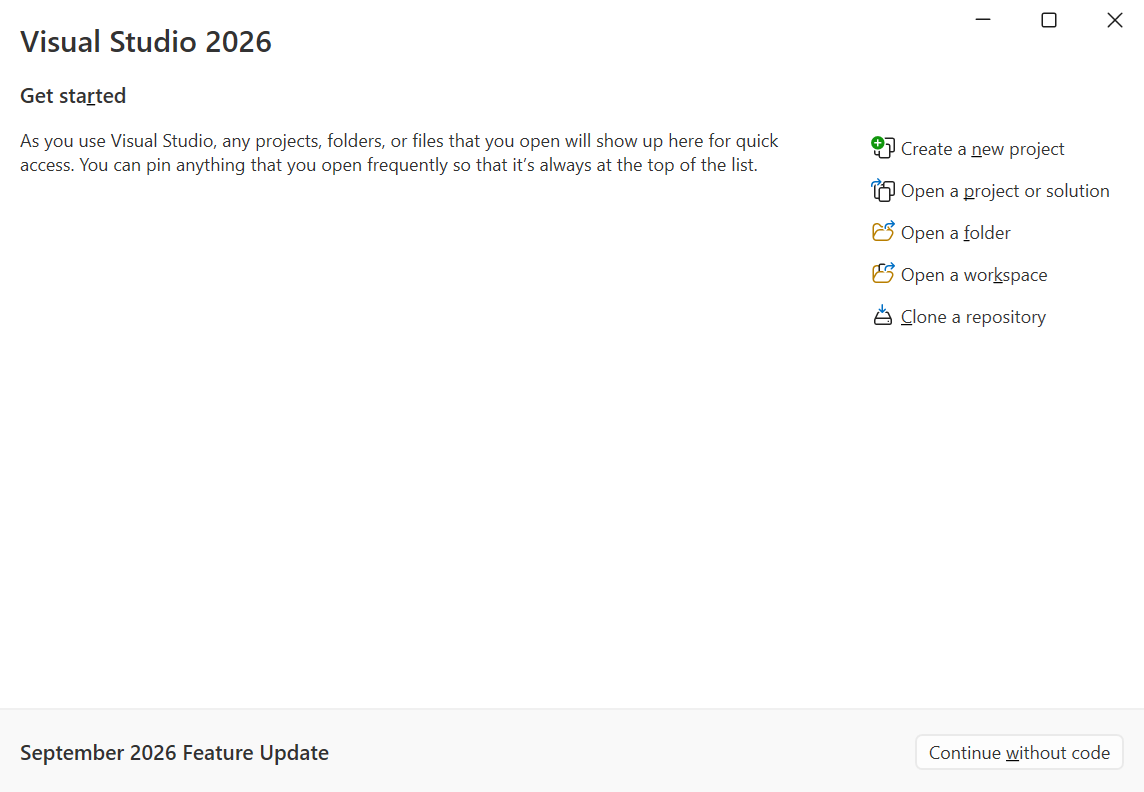
Рис. 1.7. Стартове вікно Visual Studio
У списку шаблонів встановіть фільтр мови C++ і виберіть Console App з позначками C++, Windows, Console (рис. 1.8). Шаблон з аналогічною назвою для C# створить інший тип проєкту. Натисніть Next. Якщо потрібного шаблону немає, поверніться до Installer та перевірте навантаження C++.
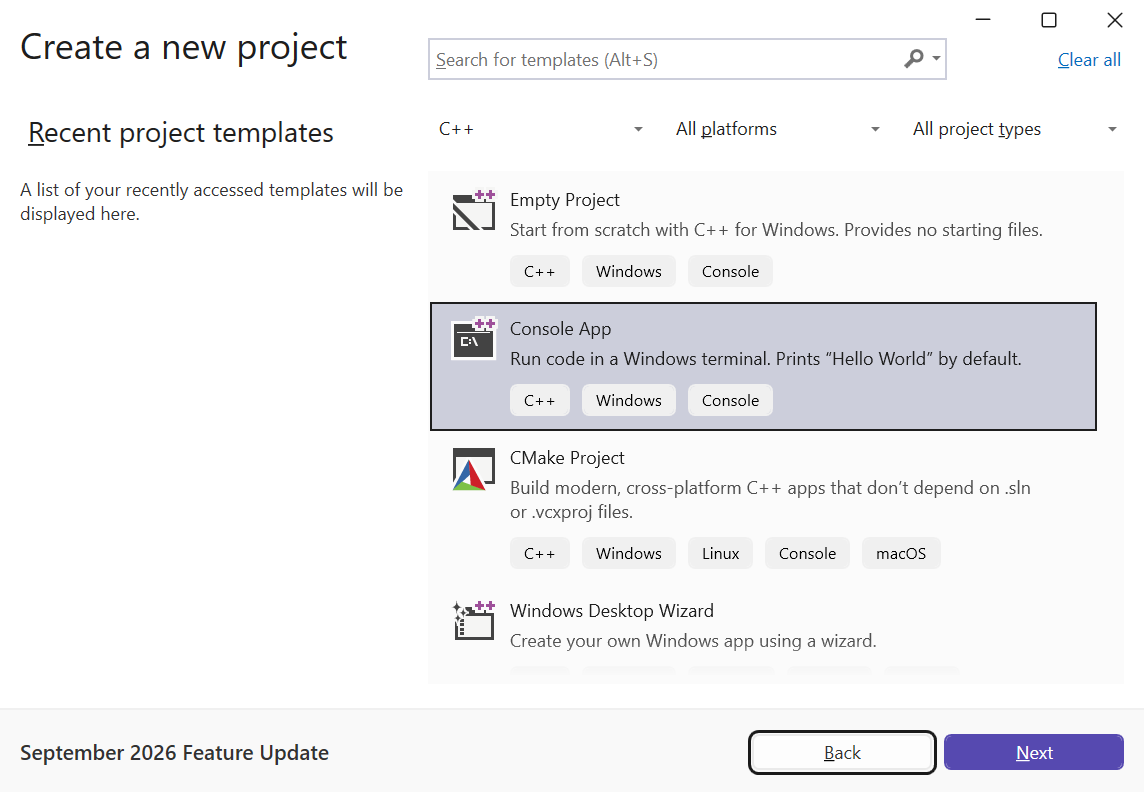
Рис. 1.8. Шаблон консольного застосунку C++
У Configure your new project задайте Project name Hello, Location D:\Labs та Solution name Labs (рис. 1.9). Можна використати іншу папку, доступну для запису; запам’ятайте її повний шлях. Назва проєкту не є текстом привітання: вона визначає назви службових файлів і зазвичай виконуваного файла. Натисніть Create.
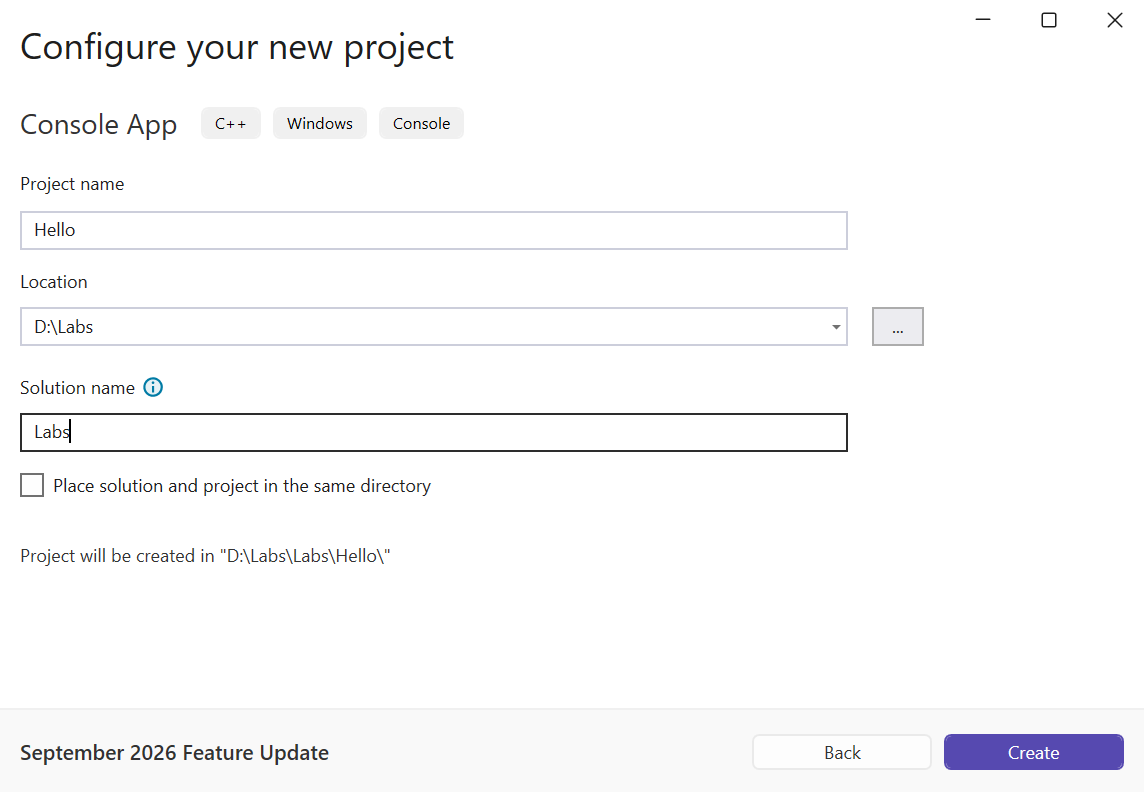
Рис. 1.9. Назва проєкту та розташування рішення
У головному вікні редактор показує Hello.cpp, а Solution Explorer – структуру рішення (рис. 1.10). Вікно Output містить протокол збирання, Error List – список діагностичних повідомлень. Панель угорі визначає конфігурацію, платформу і проєкт запуску. Відкрита вкладка редактора сама по собі не змінює стартовий проєкт, якщо в рішенні їх декілька.
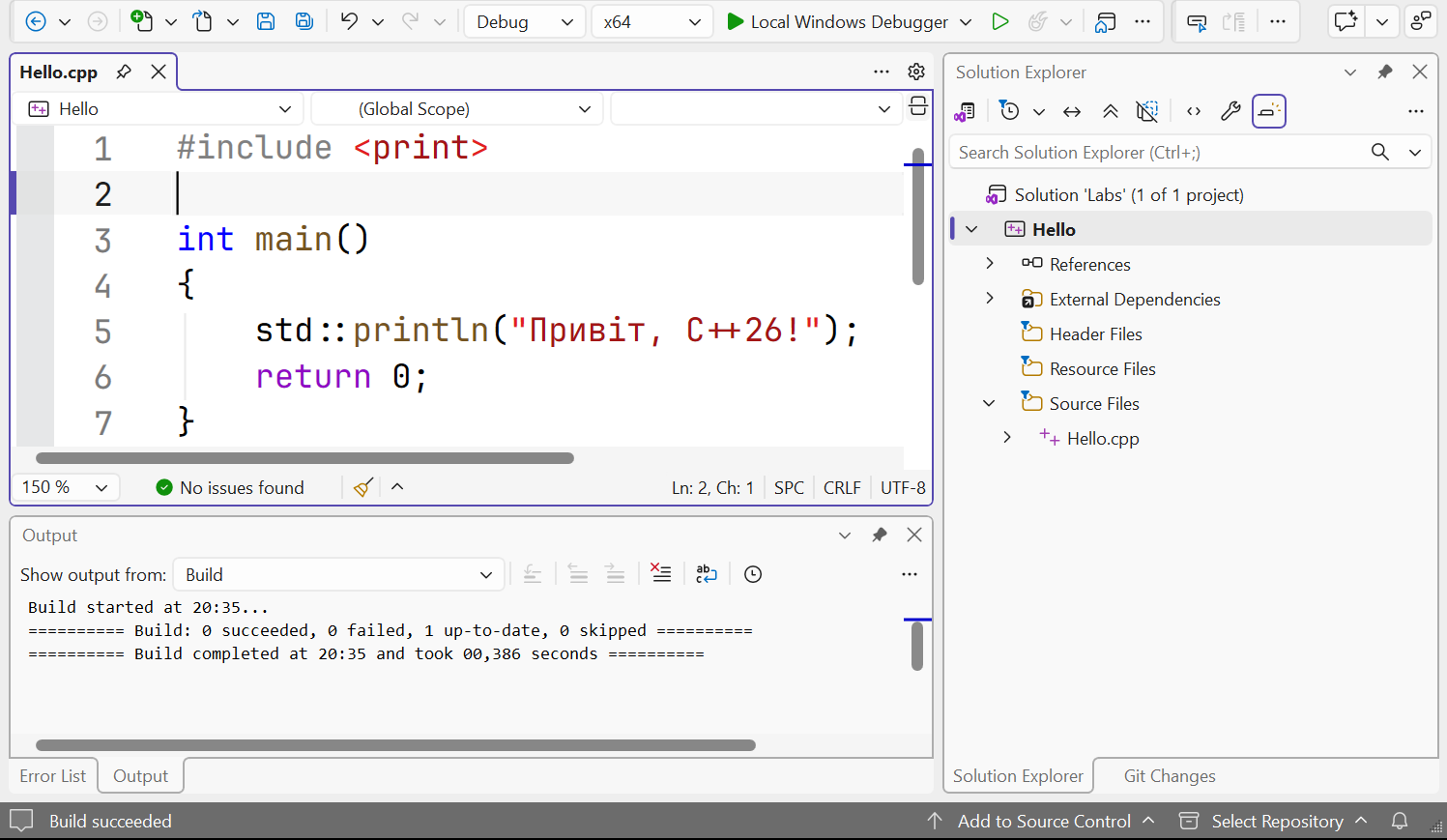
Рис. 1.10. Редактор і структура проєкту Hello
Налаштування стандарту і діагностики
Відкрийте властивості проєкту, а не рішення: у Solution Explorer клацніть правою кнопкою Hello та виберіть Properties. Угорі виберіть Configuration: All Configurations, Platform: x64. У Configuration Properties → General знайдіть C++ Language Standard і встановіть режим /std:c++latest (рис. 1.11). Саме тут розташовано цю властивість у Visual Studio 2026 18.10.1; в інших версіях вона може бути на сторінці C/C++ → Language. Орієнтуйтеся на назву властивості та ключ, який потрапляє до командного рядка компілятора.
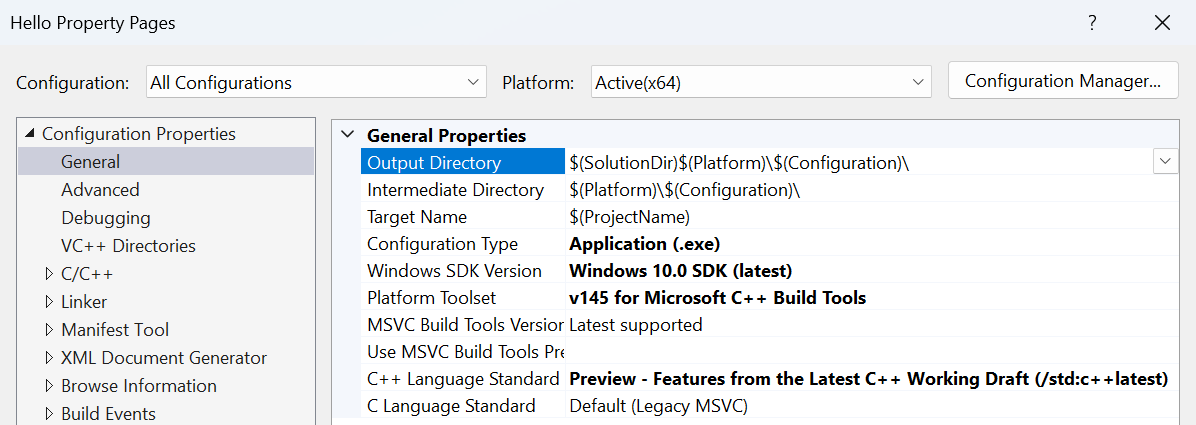
Рис. 1.11. Обрання режиму стандарту C++
У C/C++ → General виберіть Warning Level /W4. У C/C++ → Language установіть Conformance mode /permissive-. У C/C++ → Command Line → Additional Options додайте /utf-8. Ключі означають відповідно докладніші попередження, суворішу відповідність стандарту та UTF-8 для початкового тексту і звичайних рядкових літералів. Для обробки винятків у цьому курсі використовуємо /EHsc; цей параметр зазвичай уже встановлений у шаблоні консольного проєкту.
Debug містить інформацію, корисну для налагодження, і за типовими налаштуваннями вимикає оптимізацію. Release зазвичай оптимізує код. Це набори параметрів, а не різні мови. Платформа x64 визначає цільову архітектуру 64-бітного процесу. Якщо налаштувати лише Debug, Release може залишитися з іншим стандартом; саме тому на початку обирали All Configurations. Після зміни параметрів натисніть Apply та OK.
Структура першої програми
Замініть початковий вміст Hello.cpp повною програмою нижче. Це приклад 1, «Привіт, C++26!». Збережіть файл у UTF-8 та виконайте Build → Build Solution або натисніть Ctrl+Shift+B.
cpp
#include <print>

int main()
{
    std::println("Привіт, C++26!");
    return 0;
}
Директива #include <print> надає засоби стандартної бібліотеки для форматованого виведення. Кутові дужки означають пошук заголовка в налаштованих системних каталогах. Після директиви #include не ставлять крапку з комою. Функція main є точкою входу програми; int указує тип її результату, а порожні круглі дужки означають відсутність параметрів у цій формі запису. Фігурні дужки обмежують тіло функції.
std – простір імен (namespace) стандартної бібліотеки. Оператор :: уточнює, де шукати ім’я: std::println є бібліотечною функцією, а не довільним словом автора. Вона виводить текст і додає перехід на новий рядок. std::print виконує форматоване виведення без автоматичного переходу. Текст у подвійних лапках є рядковим літералом (string literal). Кожний оператор виклику завершується ;.
return 0; завершує main і передає середовищу код успіху. Цей нуль не друкується в консолі. Для main досягнення кінцевої дужки також означає успішне завершення, проте явний запис допомагає побачити різницю між виведенням і поверненням значення. Ненульові коди використовують, щоб повідомити про невдачу; конкретне значення встановлює програма.
Натисніть Ctrl+F5, щоб запустити без налагодження. Результат програми:
text
Привіт, C++26!Додатковий рядок про завершення процесу або натискання клавіші виводить середовище, а не наведена функція. Клавіша F5 запускає з налагоджувачем. Не додавайте system("pause"): це запуск окремої системної команди, не потрібний для логіки програми. Поза IDE запускайте .exe у вже відкритому терміналі, щоб бачити результат після завершення.

Рис. 1.12. Результат запуску першої програми
UTF-8, коментарі та стандартний модуль
Кодування описує, як символи подано байтами. Для українського тексту зберігайте .cpp у UTF-8 і передавайте /utf-8. Сучасна реалізація std::println у MSVC має підтримку Unicode-виведення в консоль Windows. Не змішуйте це з довільними рецептами _setmode для широких потоків: це інші API. Якщо текст перенаправлено до файла, його також потрібно відкривати як UTF-8. Здатність шрифту показати літеру й кодування файла – окремі умови. Для звичайних чисел формат без локалі використовує крапку, наприклад 12.50, незалежно від українського регіонального формату.
Коментар (comment) пояснює намір і не виконується. // починає коментар до кінця рядка, а /* ... */ обмежує багаторядковий коментар. Не коментуйте очевидне на зразок «друкує текст» перед кожним виведенням; пояснюйте одиниці вимірювання, прийняті припущення та нетривіальні формули. Назви в C++ чутливі до регістру: Main і main є різними іменами.
Стандарт C++23 також запровадив бібліотечний модуль std. Замість включення заголовка перша програма може мати такий повний вигляд:
cpp
import std;

int main()
{
    std::println("Привіт, C++26!");
    return 0;
}
Для цієї форми недостатньо механічно замінити перший рядок. У властивостях MSVC-проєкту в C/C++ → Language увімкніть Build ISO C++23 Standard Library Modules та режим /std:c++latest. Система збирання повинна побудувати модуль і надати його компілятору. Інструкція Microsoft: https://learn.microsoft.com/cpp/cpp/tutorial-import-stl-named-module. Не додавайте одночасно import std; та заголовки лише для виправлення помилки налаштування. Основні приклади теми використовують #include <print>: це робить шлях збирання однаковим в IDE та в простій команді cl.