
Українська
Збирання та налагодження
Рішення, проєкт і файли на диску
Рішення (solution) групує проєкти; проєкт (project) визначає список початкових файлів і правила отримання результату. Наприклад, рішення Labs може містити Hello і майбутні лабораторні проєкти. Рішення має файл .slnx або .sln, залежно від формату збереження. Файл .vcxproj зберігає параметри C++-проєкту, а .vcxproj.filters – логічне групування файлів у Solution Explorer. Папка Source Files в IDE не обов’язково є окремою папкою на диску (рис. 1.13).
Рис. 1.13. Рішення, початкові та згенеровані файли
Папка .vs містить локальні службові дані IDE. Каталоги на зразок x64/Debug і x64/Release містять результати збирання; точні шляхи задають властивості Output Directory та Intermediate Directory. Об’єктний файл .obj може бути в іншій папці, ніж готовий .exe. Не переміщуйте їх вручну, щоб «виправити» проєкт: після наступного збирання система знову використає налаштовані каталоги. Початкові .cpp, проєкт і рішення слід зберігати в Git, а згенеровані результати й .vs – ігнорувати.
Приклад 2. Візитка з вирівнюванням
У цьому прикладі дані задані в коді; введення з клавіатури не потрібне. Створіть окремий консольний проєкт або замініть вміст наявного файла. В одному виконуваному проєкті залишайте лише одну функцію main.
cpp
#include <print>

int main()
{
    std::println("+------------------------------+");
    std::println("| {:<28} |", "Студент: Олена Коваль");
    std::println("| {:<28} |", "Група: КН-24");
    std::println("| {:<28} |", "Курс: C++26");
    std::println("+------------------------------+");
    return 0;
}
{} є місцем підстановки наступного аргументу. Після двокрапки можна вказати правила форматування: < вирівнює ліворуч, а 28 задає мінімальну ширину поля. Пробіл до та після поля формує відступ від рамки. Ширина не обрізає довший текст: якщо назва не вміщується, рамку слід розширити. Результат для наведених даних:
text
+------------------------------+
| Студент: Олена Коваль        |
| Група: КН-24                 |
| Курс: C++26                  |
+------------------------------+
Кількість полів і типи аргументів повинні узгоджуватися з форматом. Щоб вивести саму фігурну дужку, подвоюють її в рядку формату: {{ або }}. Для вирівнювання таблиць використовуйте моноширинний шрифт. Складні символи Unicode можуть мати особливу ширину відображення, тому перевіряйте фактичний вигляд рамки в терміналі, а не рахуйте лише байти UTF-8.
Приклад 3. Площа кімнати та вартість ремонту
Нехай довжина кімнати дорівнює 5 м, ширина – 4 м, а вартість обробки квадратного метра – 250 грн. Програма обчислює площу, периметр і вартість обробки підлоги. Значення задані в коді, тому всі запуски з тими самими даними дають однаковий результат.
cpp
#include <print>

int main()
{
    const double length = 5.0;
    const double width = 4.0;
    const double price = 250.0;
    const double area = length * width;
    const double perimeter = 2.0 * (length + width);
    const double total = area * price;

    std::println("Площа: {:.2f} м²", area);
    std::println("Периметр: {:.2f} м", perimeter);
    std::println("Вартість: {:.2f} грн", total);
    return 0;
}
double зберігає числа з дробовою частиною; const забороняє змінювати значення після початкового присвоєння. Імена length, width і price роблять формулу зрозумілішою за набір чисел. Операція * означає множення, а круглі дужки задають порядок обчислень. {:.2f} друкує число у фіксованому форматі з двома цифрами після крапки. Це змінює подання результату, а не точність усіх попередніх обчислень.
text
Площа: 20.00 м²
Периметр: 18.00 м
Вартість: 5000.00 грн
Для навчальної геометрії double зручний. Для точного грошового обліку потрібно окремо визначати подання сум і правила округлення: більшість десяткових дробів не подаються точно двійковим числом з рухомою крапкою. Наведені цілі значення не демонструють усіх таких похибок. Зміна виведення на три знаки після крапки сама по собі не робить фінансовий алгоритм точним.
Самоперевірка
Змініть ширину на 3.5 м. Спочатку обчисліть результат вручну, потім перебудуйте програму. Поясніть, які рядки результату мають змінитися. Якщо результат залишився старим, перевірте збереження файла і журнал збирання.
Помилки, попередження та налагодження
Помилка компіляції означає, що компілятор не може прийняти програму. Наприклад, запис std::printn замість std::println містить невідоме ім’я члена простору std (типова діагностика C2039). C2065 повідомляє про неоголошений ідентифікатор, а C2143 – про синтаксичну помилку на зразок пропущеного символу. Номер рядка часто показує місце, де помилку помітили, а не місце її справжньої причини. Відсутня ; може проявитися на наступному рядку.
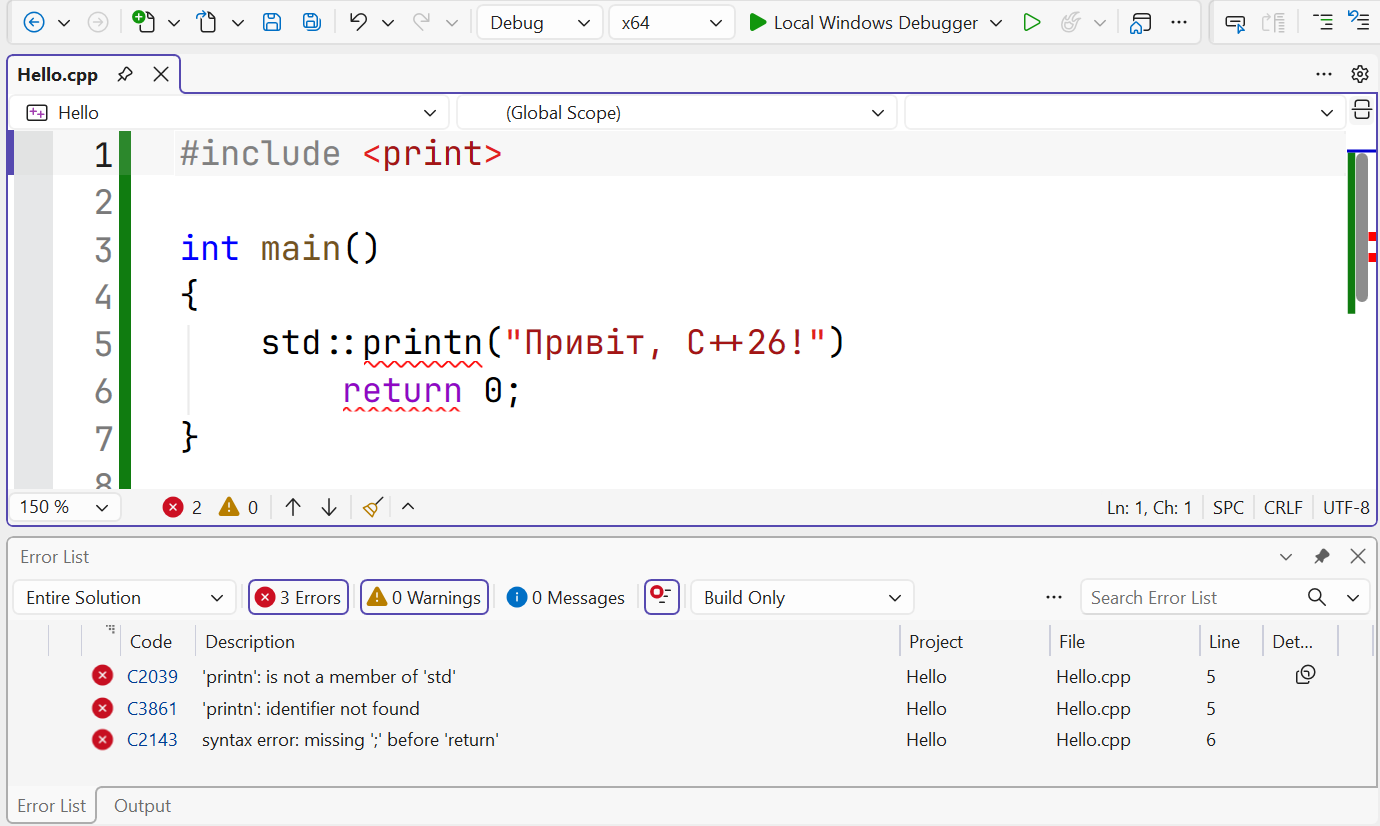
Рис. 1.14. Повідомлення компілятора у вікні Error List
Помилка компонування виникає після компіляції. Наприклад, функцію оголошено й викликано, але її визначення не потрапило до збірки. MSVC може повідомити LNK2019 (unresolved external symbol). Додавання крапки з комою не розв’яже проблему відсутньої реалізації. Перевірте, чи потрібний .cpp належить проєкту, чи не виключений зі збирання і чи правильно записане ім’я.
Попередження (warning) не завжди зупиняє збирання, але вказує на можливий дефект. Не вимикайте /W4, щоб отримати порожній список: прочитайте повідомлення й виправте причину. Підказки IntelliSense під час редагування корисні, проте остаточним свідченням є результат реального збирання. У Error List можна обрати джерело Build, а в Output – переглянути повний протокол, включно з командою та шляхами.
Практичний порядок виправлення: збережіть файл, запустіть збирання, прочитайте першу змістовну помилку, відкрийте її рядок подвійним клацанням, перевірте також попередні рядки, зробіть одну зрозумілу зміну і перебудуйте. Десятки повідомлень часто є наслідком однієї пропущеної дужки. Якщо IDE пропонує запустити останню успішну збірку після невдалого збирання, відмовтеся: її результат не перевіряє щойно змінений текст.
Логічна помилка не порушує синтаксису, але дає неправильну відповідь. Наприклад, length + width замість length * width правильно компілюється, проте не обчислює площу. Поставте точку зупинки (F9) перед виведенням прикладу 3, запустіть F5 і перегляньте area у Locals. F10 виконує наступний рядок, F5 продовжує, а Shift+F5 завершує налагодження. Ручний розрахунок для простих даних є незалежною перевіркою формули.
Збирання з командного рядка
IDE приховує багато деталей, але викликає окремі інструменти. Developer PowerShell for VS 2026 налаштовує змінні середовища так, щоб знаходилися cl.exe, компонувальник, заголовки й бібліотеки. Відкрийте його через меню Tools → Command Line → Developer PowerShell або відповідний ярлик. Звичайний PowerShell без цього налаштування може не знати команду cl. Документація: https://learn.microsoft.com/cpp/build/building-on-the-command-line.
Приклад 4. Та сама програма без проєкту IDE
Створіть папку D:\Labs\cli та збережіть у ній файл hello.cpp з повним кодом прикладу 1, включно з #include <print>. Перейдіть до цієї папки й виконайте команди. Тут використовується форма із заголовком; для import std; потрібне окреме збирання модулів, описане в документації.
powershell
Set-Location D:\Labs\cli
cl /std:c++latest /EHsc /utf-8 /W4 /permissive- hello.cpp
.\hello.exe
$LASTEXITCODE
cl без /c виконує також компонування. Ключі починаються з /, а останній аргумент є початковим файлом. Запуск .\hello.exe означає файл із поточної папки; PowerShell не зобов’язаний шукати виконувані файли тут без явного префікса. Після повідомлень компілятора результат запуску і код завершення:
text
Привіт, C++26!
0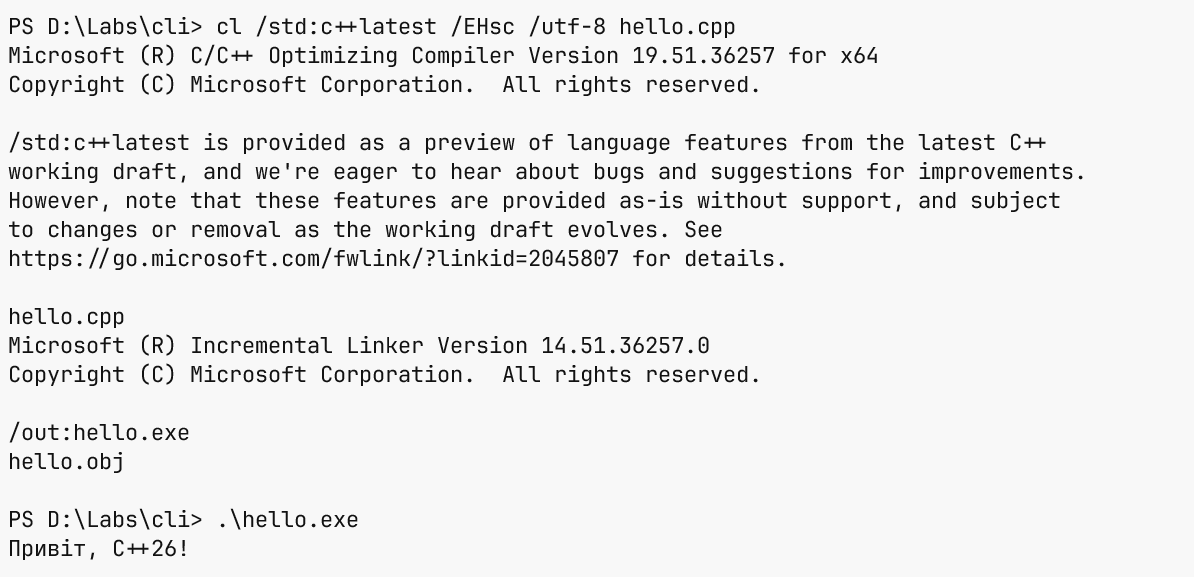
Рис. 1.15. Компіляція та запуск у Developer PowerShell
Перевіряйте $LASTEXITCODE одразу після потрібної зовнішньої команди: наступний виклик може змінити значення. Якщо cl завершився невдало, не запускайте залишений від попередньої збірки hello.exe. Для лабораторної роботи збережіть команду в README разом із версією компілятора, яку видно в його заголовку. Не переписуйте чужий номер версії як результат власної перевірки. Командний рядок і IDE повинні використовувати узгоджені ключі.