
Українська
Керування версіями Git
Керування версіями Git
Система керування версіями зберігає історію змін. Git (https://git-scm.com/) працює з локальним репозиторієм: для створення коміту не потрібен інтернет. GitHub – сервіс розміщення репозиторіїв; це не інша назва Git. Локальної історії достатньо для початку, а віддалений репозиторій допомагає передавати роботу й співпрацювати.
Коміт (commit) зберігає підготовлений стан файлів і метадані: автора, повідомлення та зв’язок з попередньою історією. Індекс (staging area) дає змогу обрати зміни для наступного коміту. Збереження файла в редакторі, додавання до індексу та створення коміту є трьома окремими діями (рис. 1.16). Якщо змінити файл після git add, його потрібно додати ще раз, щоб нова зміна також увійшла в коміт.
Рис. 1.16. Робочий каталог, індекс та репозиторії Git
Встановлення та початкове налаштування
Завантажте Git for Windows з https://git-scm.com/downloads/win. Інсталятор дозволяє обрати редактор повідомлень і початкову назву гілки (рис. 1.17). Для курсу використовуємо main. Після встановлення відкрийте новий термінал і виконайте git --version. Якщо команду не знайдено, перевірте встановлення та PATH, а не змінюйте початковий код C++.
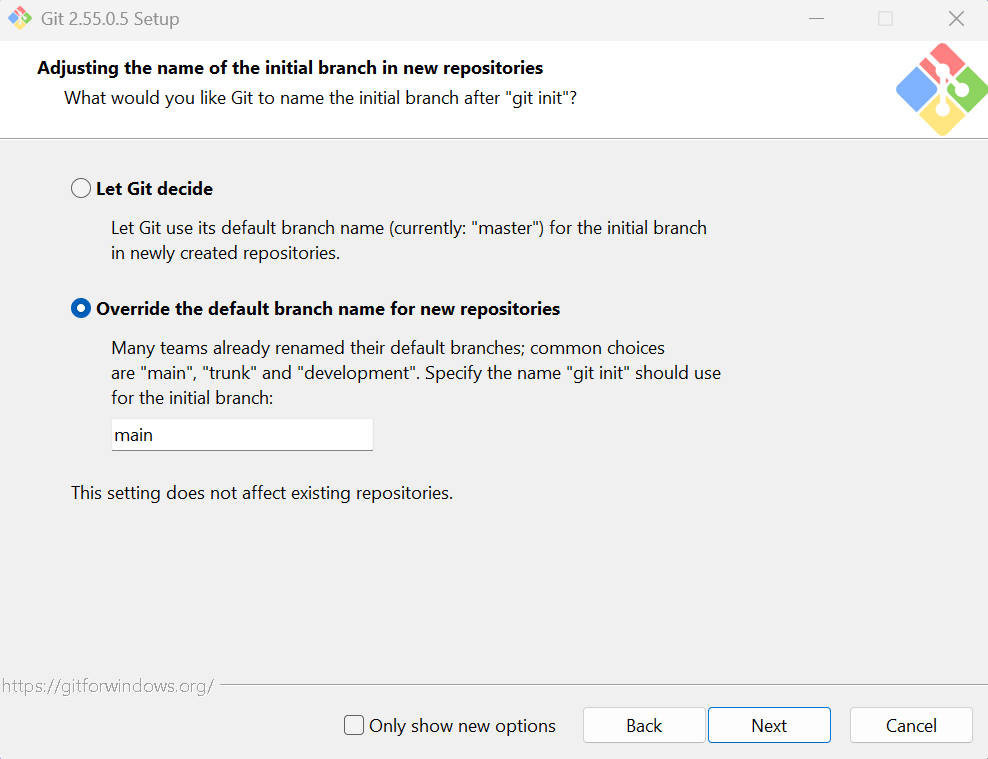
Рис. 1.17. Початкові параметри Git for Windows
Один раз налаштуйте ім’я й адресу автора. Наведені навчальні значення замініть власними або адресою приватності, яку надає сервіс. Вони потрапляють до історії комітів; це не пароль і не спосіб входу до GitHub.
powershell
git config --global user.name "Student Name"
git config --global user.email "[email protected]"
git config --global init.defaultBranch main
--global поширює параметр на поточного користувача комп’ютера. На спільному робочому місці доречне налаштування всередині репозиторію без --global, щоб не підписувати роботи інших людей своїм ім’ям. Перевірити конкретне значення можна командою git config user.name.
Файл .gitignore та перший коміт
У корені рішення створіть .gitignore до першого git add. Для простого навчального рішення достатньо таких правил:
text
.vs/
x64/
Debug/
Release/
*.obj
*.exe
*.pdb
*.ilk
*.user
Файл .gitignore також зберігають у Git. Він визначає, які невідстежувані файли не пропонувати до додавання. Якщо файл уже потрапив у коміт, нове правило не вилучає його з історії. Файли .cpp, .h, .vcxproj, .vcxproj.filters, .slnx або .sln є потрібними вихідними матеріалами. Для прикладу 4 з окремим .cpp ці самі правила приберуть результати cl.
Перейдіть у корінь свого рішення, де має бути .gitignore. Не створюйте репозиторій у кожній службовій підпапці. Виконайте:
powershell
git init -b main
git status
git add .
git diff --cached
git commit -m "Add greeting program"
git log --oneline
git status
git status показує поточний стан, git add . готує зміни з поточної папки, а git diff --cached дозволяє переглянути підготовлену різницю перед комітом. git log --oneline показує стислу історію. Ідентифікатор коміту залежить від його вмісту й метаданих, тому він не має збігатися з чужим знімком. Після успішного коміту й за відсутності нових змін Git повідомляє nothing to commit, working tree clean.
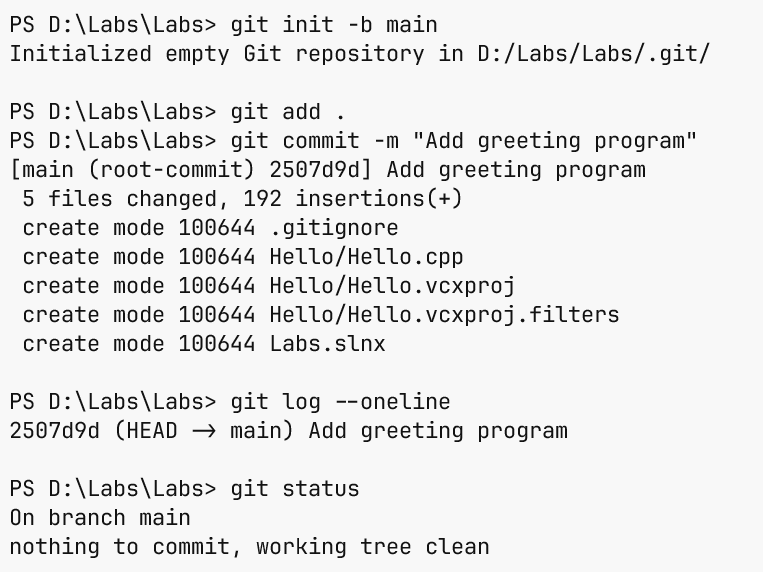
Рис. 1.18. Перший коміт у терміналі
Змініть текст привітання, збережіть файл і виконайте git diff. Команда покаже ще не підготовлені зміни. Після перевірки додайте файл і створіть новий коміт зі змістовним повідомленням. Один коміт має відповідати одній зрозумілій зміні, наприклад «Add formatted student card». Повідомлення «робота» або «123» не допомагає зрозуміти історію.
Робота з Git у Visual Studio
Для нового рішення без репозиторію виберіть Git → Create Git Repository… (рис. 1.19), перевірте локальний шлях і шаблон ігнорування Visual Studio. Локальний репозиторій можна створити без публікації. Якщо вже виконано git init у цій папці, відкрийте наявний репозиторій, а не створюйте вкладений. Публікація на GitHub є окремим рішенням користувача.
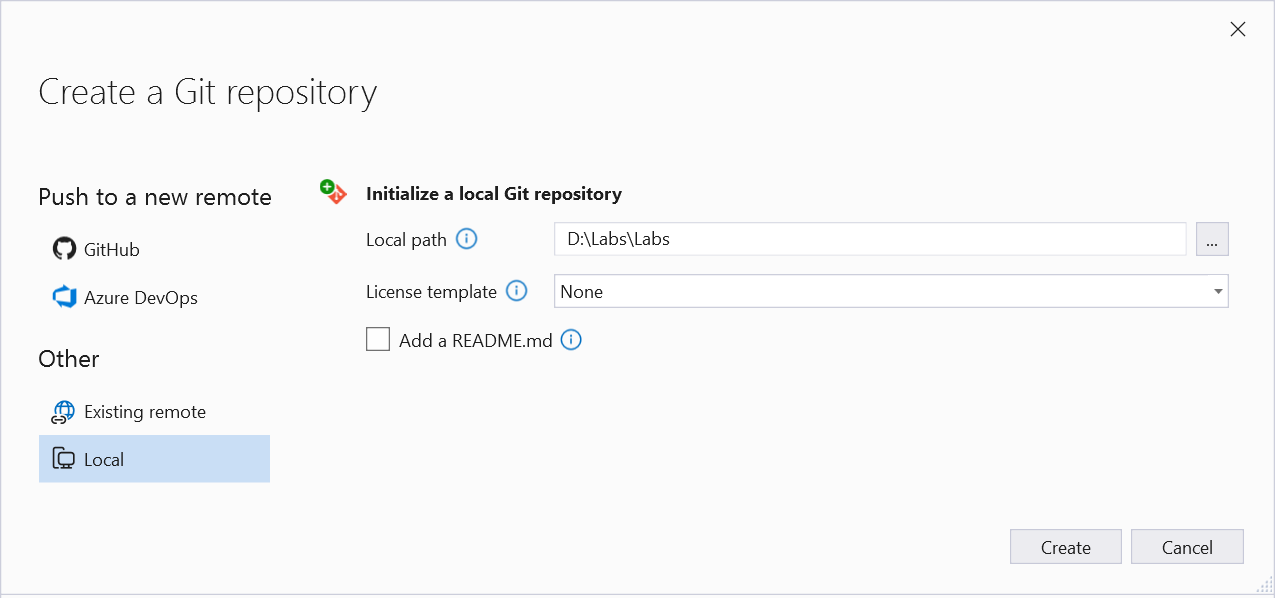
Рис. 1.19. Створення локального репозиторію в IDE
У вікні Git Changes видно змінені файли й поле повідомлення (рис. 1.20). Перегляньте різницю перед комітом. Дія Commit All може включити всі зміни, тому для вибраних файлів спочатку підготуйте саме їх. Після коміту змініть лише один рядок і порівняйте новий стан з попереднім: це наочно показує, чим історія відрізняється від копій final2.cpp.
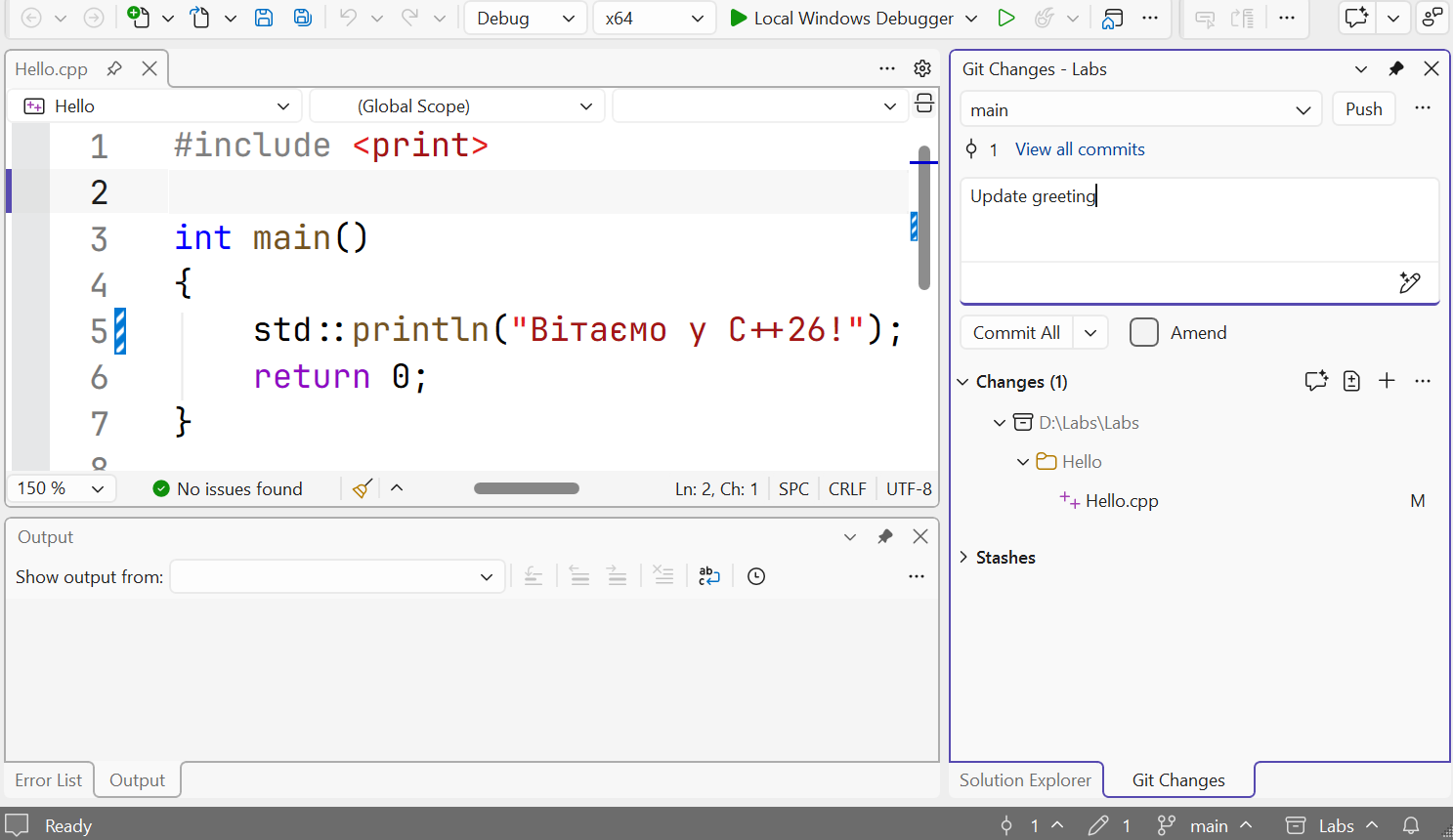
Рис. 1.20. Перегляд змін перед комітом
Через Git → View Branch History відкрийте історію у Git Repository (рис. 1.21). Оберіть коміт, прочитайте повідомлення й подивіться відмінності. Не плутайте перегляд старого стану з вилученням нової роботи. Перед командами відкидання змін перевіряйте git status; незакомічений текст, який було відкинуто, може бути втрачений. У цій темі достатньо вміти прочитати історію та пояснити кожний власний коміт.
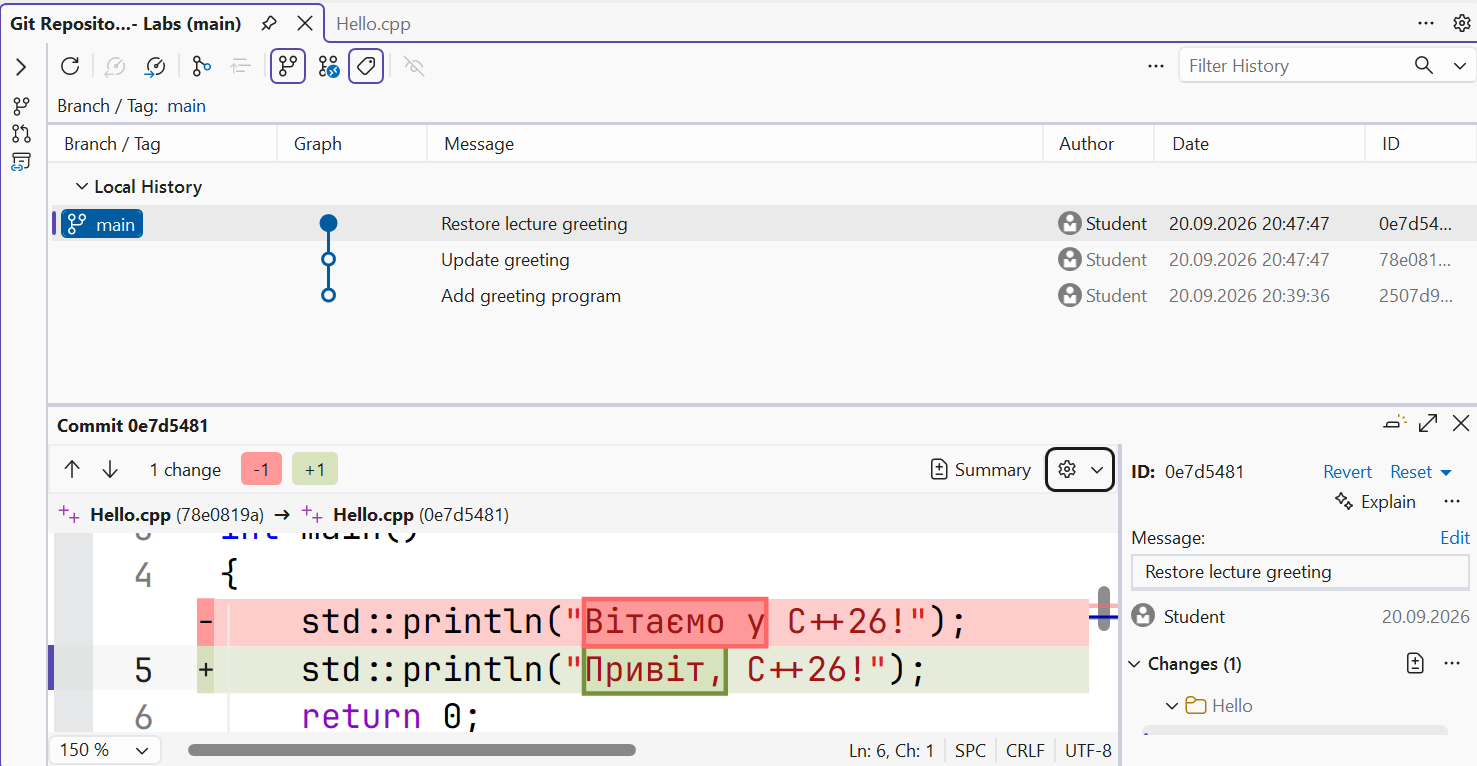
Рис. 1.21. Історія комітів і різниця файлів
Віддалений репозиторій
Для добровільної публікації створіть порожній репозиторій на GitHub, оберіть видимість і скопіюйте його адресу. Після перевірки списку файлів додайте адресу як origin та відправте гілку. У прикладі нижче USER та REPOSITORY є місцями для власних значень, а не готовим призначенням:
powershell
git remote add origin https://github.com/USER/REPOSITORY.git
git push -u origin main
push передає коміти, а не будь-який незбережений текст редактора. Параметр -u пов’язує локальну гілку з віддаленою. Автентифікацію виконуйте через підтримуваний GitHub спосіб; не вставляйте пароль або токен у .cpp, README чи адресу в команді. git clone створює локальну копію наявного репозиторію, а git pull отримує та інтегрує віддалені зміни. Якщо сервер відхилив push, спочатку прочитайте причину; примусове перезаписування історії не є універсальним виправленням.
Невеликий експеримент у гілці
Гілка (branch) є рухомим посиланням на коміт. Вона дозволяє розвивати окрему зміну, не переміщуючи одразу основну гілку main. Перед перемиканням збережіть поточну роботу комітом і переконайтеся, що git status чистий. Для додавання нового рядка до візитки можна виконати такий цикл:
powershell
git switch -c card-details
# Edit Hello.cpp, build and run the program.
git add Hello.cpp
git commit -m "Add card details"
git switch main
git merge card-details
git tag v1.0
Шлях у git add має відповідати розташуванню файла у вашому рішенні. switch -c створює гілку й переходить у неї; merge інтегрує її історію в поточну гілку. Якщо main не змінювалася, Git часто просто пересуває її вказівник уперед (fast-forward). Якщо обидві гілки змінювали однакові рядки, може виникнути конфлікт: його потрібно прочитати й узгодити перед завершенням злиття. Для першої вправи робіть незалежну просту зміну. Тег (tag) v1.0 позначає вибраний перевірений коміт і не пересувається автоматично з новими комітами. Звичайний push гілки не означає публікації всіх локальних тегів. Деталі команд наведено в https://git-scm.com/docs/git-switch та https://git-scm.com/docs/git-merge.
Щоб відмовитися від незакоміченої зміни одного файла, спочатку перегляньте git diff -- Hello.cpp. Якщо цю зміну справді не потрібно зберігати, git restore -- Hello.cpp відновить робочий файл зі стану індексу. Це відкидає незбережену в Git роботу; команда не створює страхової копії. Для скасування вже опублікованого коміту використовують інший підхід – новий коміт з протилежною зміною, а не стирання спільної історії.
Як записати версію засобів у звіті
Окрім заголовка cl, MSVC надає наперед визначені макроси. _MSC_VER позначає основну й додаткову версії компілятора, а _MSVC_LANG – значення для обраного режиму стандарту. Стандартний __cplusplus у MSVC відображає актуальний режим, якщо додано /Zc:__cplusplus; без цього ключа його значення може зберігати історичне 199711L. Це причина, чому одного рядка з __cplusplus недостатньо для висновку про встановлений MSVC. Документація: https://learn.microsoft.com/cpp/preprocessor/predefined-macros.
У програмі з <print> всередині main можна додати std::println("MSVC: {}", _MSC_VER); і аналогічні рядки для інших макросів. Запишіть фактичні значення після збирання з /Zc:__cplusplus у README. Числовий макрос не замінює перевірку конкретної можливості: повноту підтримки бібліотеки визначають за документацією та компіляцією прикладу.
Типові проблеми початківців
Таблиця 1.3. Діагностика першої програми та репозиторію
| Симптом | Що перевірити |
|---|---|
| Немає шаблону C++ | Навантаження Desktop development with C++ в Installer і фільтр мови у вікні створення проєкту. |
cl не знайдено | Відкрити Developer PowerShell після встановлення MSVC; перевірити, який набір засобів активований. |
Не знайдено <print> | Версію бібліотеки й набору засобів. Оновити MSVC; перевірити стандарт у потрібній конфігурації. |
Не знайдено модуль std | Параметр збирання ISO C++23 modules і стандарт; для простого CLI-прикладу використати заголовок <print>. |
| Після зміни друкується старий текст | Збереження файла, успішність збірки, стартовий проєкт і шлях до виконуваного файла. |
Дві функції main | Розмістити приклади в окремих проєктах або замінювати код одного файла; не компонувати всі приклади разом. |
| Український текст пошкоджено | UTF-8 файла, /utf-8, шрифт і спосіб перегляду результату; не змішувати вузькі й широкі API навмання. |
| Git просить ім’я автора | Налаштувати user.name та user.email; це окремо від входу на GitHub. |
У Git потрапляють .exe і .obj | Правила .gitignore та чи не були результати збирання вже додані до відстеження. |