
Українська
IntelliJ IDEA, JShell і помилки
IntelliJ IDEA: проєкт і конфігурація
IntelliJ IDEA має єдиний дистрибутив із безкоштовними базовими можливостями Java; частина розширених можливостей потребує відповідної ліцензії. Актуальні умови й завантаження: https://www.jetbrains.com/idea/download/. Посібник встановлення: https://www.jetbrains.com/help/idea/installation-guide.html.
Завантажуйте IDE з офіційного джерела. Оберіть відповідну ОС і архітектуру, перевірте вимоги поточної версії. Для лабораторної роботи достатньо базового Java-проєкту; налаштування зовнішньої бази даних або фреймворків на цьому етапі не потрібне.
У вікні New Project задайте ім’я Hello, мову Java, систему збирання IntelliJ і JDK 27. Майстер може запропонувати завантаження JDK; вибір Project SDK не змінює автоматично JAVA_HOME в усіх зовнішніх терміналах.
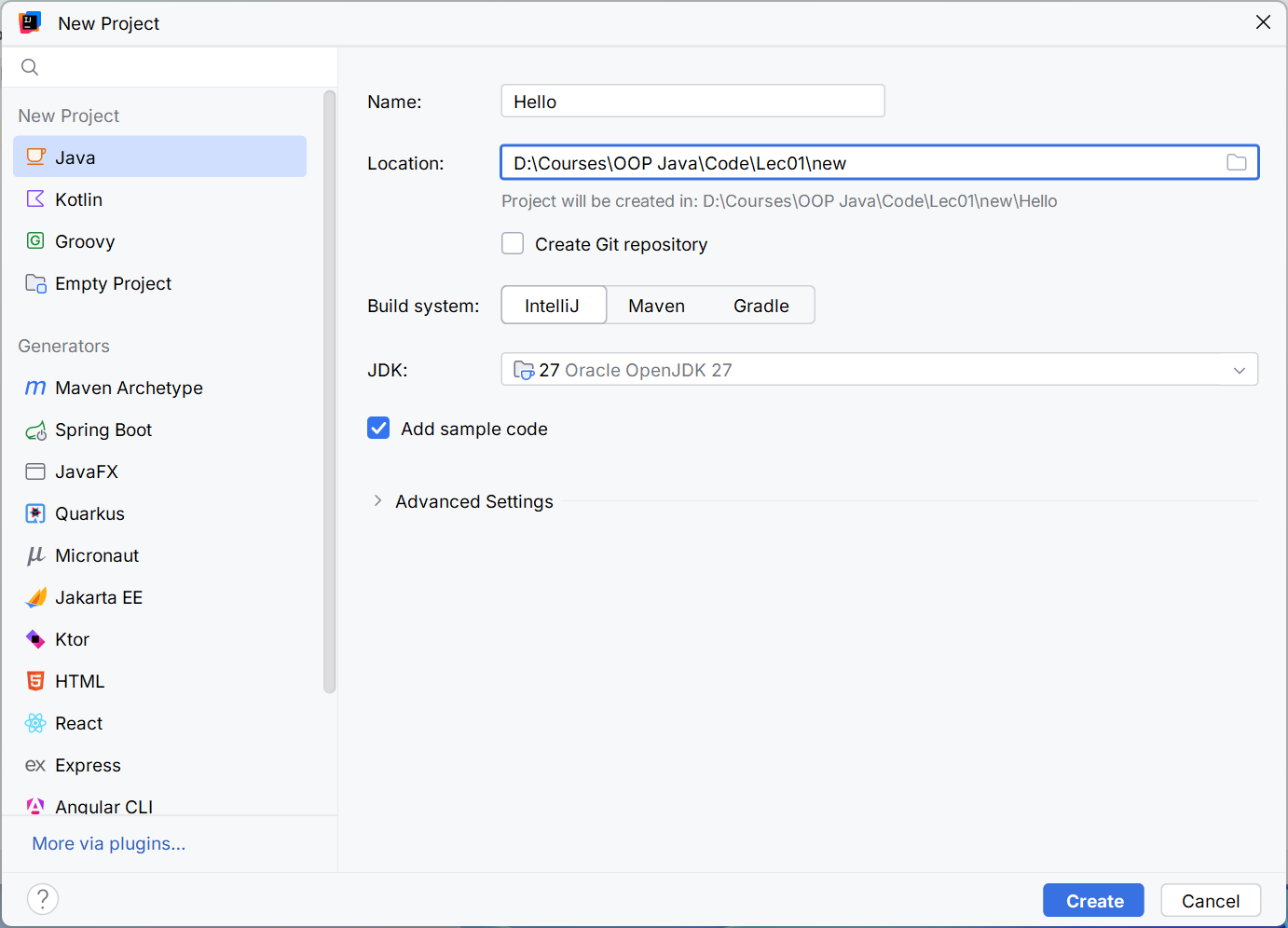
Рис. 1.4. Створення Java-проєкту з JDK 27
Відкрийте src/Main.java. Зелена кнопка біля main запускає відповідний клас. Вікно Run показує вивід і код завершення. Якщо запускається старий клас, перевірте вибрану конфігурацію, а не змінюйте код навмання.
Рис. 1.5. Вихідні файли, налаштування та результат компіляції
src містить вихідний код, а out – згенеровані класи в проєкті із системою збирання IntelliJ. .idea містить налаштування IDE. Структура Maven буде іншою: src/main/java та target. Не перейменовуйте каталоги за аналогією між різними системами, не змінюючи їхню конфігурацію.
Аргументи задають у Run → Edit Configurations… в полі Program arguments. Опції JVM мають окреме поле VM options. Робочий каталог визначає базу відносних шляхів; він не обов’язково збігається з каталогом конкретного файла Main.java.
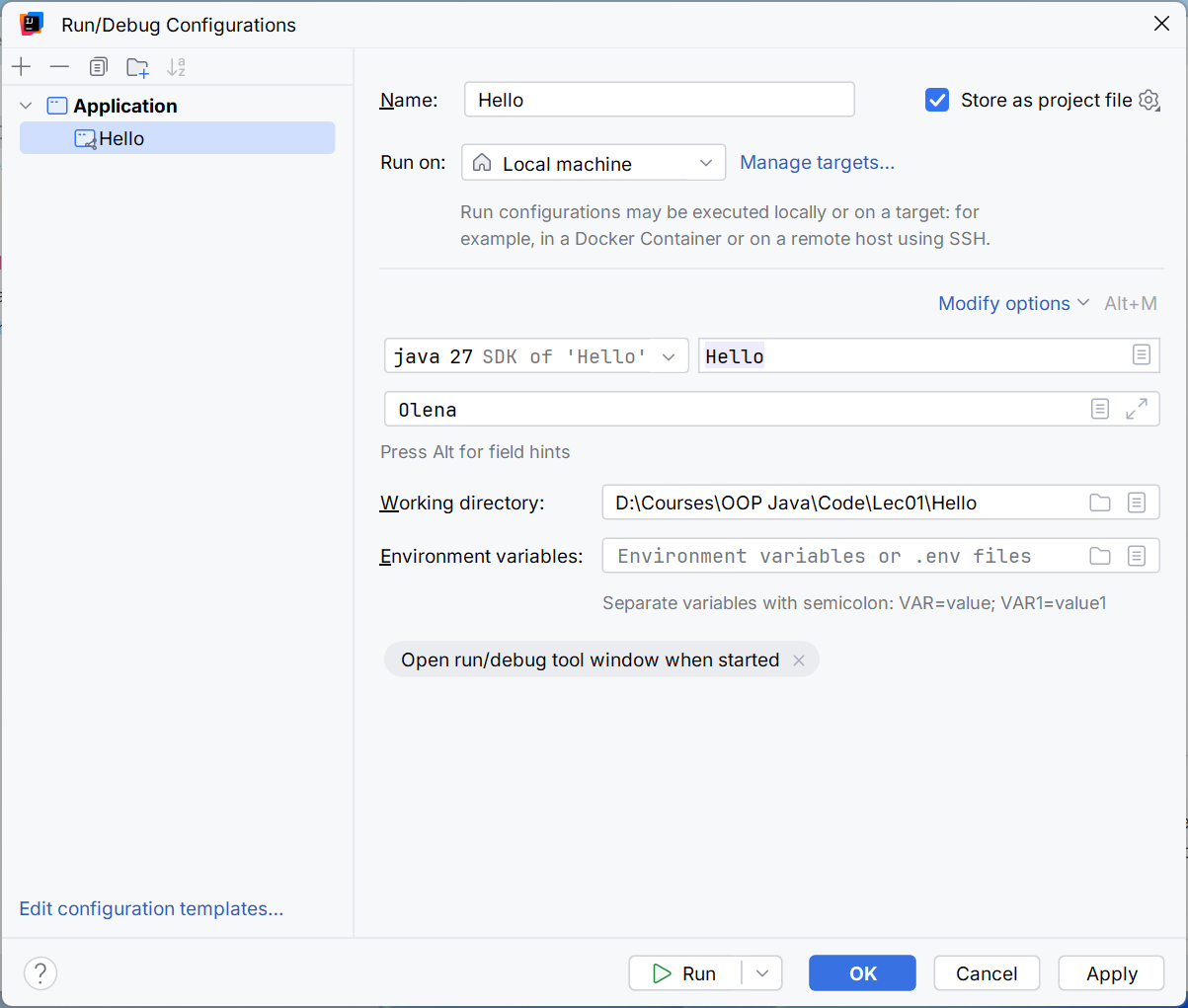
Рис. 1.6. Аргументи та робочий каталог запуску
Приклад 3. Відомості про середовище
java
public class EnvironmentInfo {
    public static void main(String[] args) {
        System.out.println("Java: " + Runtime.version());
        System.out.println("Vendor: "
                + System.getProperty("java.vendor"));
        System.out.println("OS: "
                + System.getProperty("os.name"));
        System.out.println("Working directory: "
                + System.getProperty("user.dir"));
    }
}
Номер збірки, ОС і каталог залежать від запуску. Очікувана інваріантна перевірка – головна версія 27. Порівняйте IDE і термінал: різний робочий каталог пояснює багато майбутніх помилок пошуку файла. Не публікуйте знімки з персональними шляхами.
JShell як інструмент дослідження
Команда jshell відкриває інтерактивне середовище. У ньому можна обчислити вираз, оголосити змінну, переглянути її значення та перевірити припущення. Сеанс корисний для короткого експерименту, але не замінює збережений і відтворюваний проєкт.
jshell> int count = 7;
count ==> 7
jshell> count * count
$2 ==> 49
jshell> Math.sqrt(2)
$3 ==> 1.4142135623730951
jshell> /vars
jshell> /exit
Номери тимчасових змінних залежать від попереднього сеансу. У звіті записують перевірений вираз і висновок, а не вважають $2 постійним ідентифікатором API. Команда /help пояснює доступні команди оболонки.
Приклад 4. Площа кімнати
java
import java.util.Locale;

public class Room {
    public static void main(String[] args) {
        double length = 5.2;
        double width = 3.5;
        double area = length * width;
        double perimeter = 2 * (length + width);
        System.out.printf(Locale.US, "Area: %.2f m2%n", area);
        System.out.printf(Locale.US, "Perimeter: %.2f m%n",
                perimeter);
    }
}
Результат: Area: 18.20 m2, потім Perimeter: 17.40 m. Усі довжини задано в метрах. Явна локаль робить десяткову крапку відтворюваною. Два знаки у виводі не змінюють внутрішнього значення double. Розміри в цьому прикладі є константними вхідними даними; наступна тема додасть введення та перевірку меж.
Локальний Git-репозиторій
Git зберігає історію узгоджених змін. Він не є резервною копією всього диска й не перевіряє правильність формул. Кожний коміт має містити логічно завершений крок, який можна пояснити.
Офіційний посібник: https://git-scm.com/book/en/v2. Після встановлення перевірте git --version. Ім’я й адресу автора задавайте відповідно до правил курсу; для навчальної вправи достатньо локального налаштування конкретного репозиторію.
powershell
git init -b main
git config user.name "Course Student"
git config user.email "[email protected]"
Файл .gitignore для простого проєкту IntelliJ:
out/
*.class
.idea/workspace.xml
Це не універсальний шаблон для всіх Java-проєктів. У темі Maven потрібно додати target/, а для Gradle – .gradle/ і build/. Файли обгортки системи збирання навпаки зазвичай зберігають у репозиторії. Паролі, токени та персональні файли не включають до коміту навіть у приватному репозиторії.
Рис. 1.7. Три локальні області Git
powershell
git status
git add src .gitignore
git diff --staged
git commit -m "Add greeting program"
git log --oneline
git add переносить вибраний стан файла до індексу. Якщо після цього файл змінено, коміт міститиме проіндексовану версію, а не автоматично останню. Переглядайте git diff і git diff --staged перед фіксацією.
Після першої працездатної версії додайте другий невеликий крок, наприклад аргумент імені, а третім комітом опишіть запуск у README. Не створюйте три коміти з випадковими пробілами лише заради кількості. Історія має показувати розвиток програми.
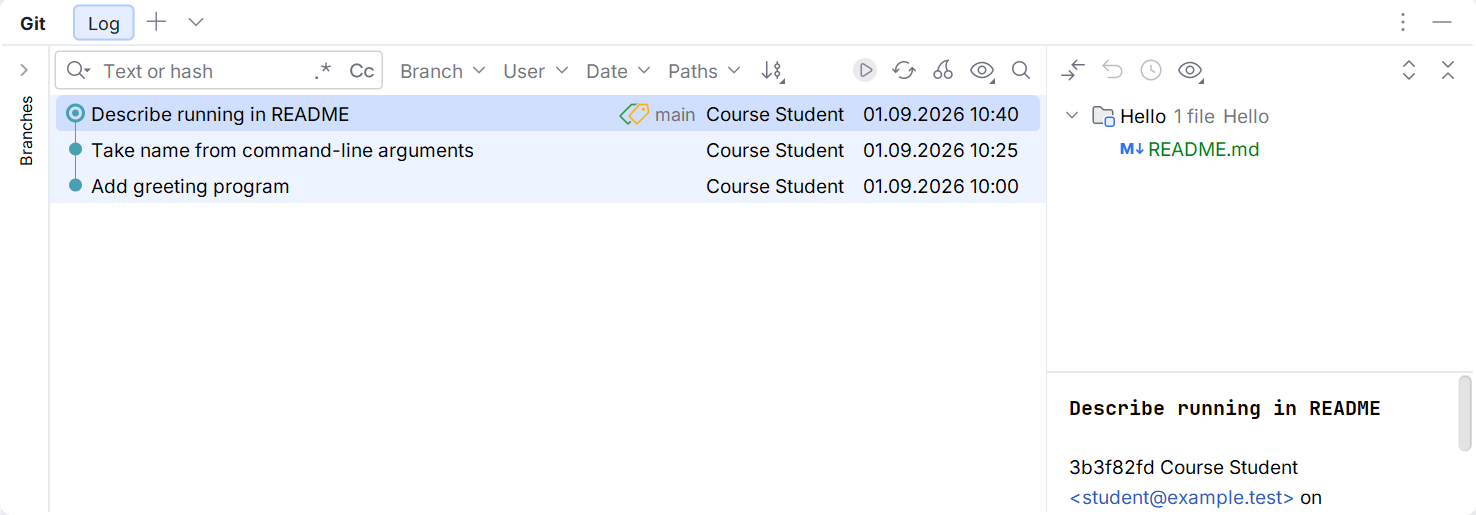
Рис. 1.8. Змістовна історія локального проєкту
У вікні Commit обирають файли й записують повідомлення. Перегляд Git Log дозволяє порівняти стани. git restore відкидає незбережені в коміті зміни вибраного файла: спочатку перегляньте різницю. У навчальній роботі не застосовуйте команди очищення каталогів без розуміння їхньої області дії.
Віддалений репозиторій є окремою копією історії. push передає коміти, clone створює локальну копію. Для курсу достатньо локальної історії; публікація на GitHub є окремим кроком за правилами викладача. Зміна видимості репозиторію не видаляє секрети з уже опублікованої історії.