
Українська
Що вміє Chatex
Месенджер, який ми збудуємо
Chatex – вебмесенджер у стилі Telegram. Він працює в будь-якому сучасному браузері й підлаштовується під телефони, планшети та настільні комп’ютери: на широкому екрані список чатів і розмова стоять поруч, на телефоні вони є окремими екранами з нижньою панеллю навігації (рис. 1.2).
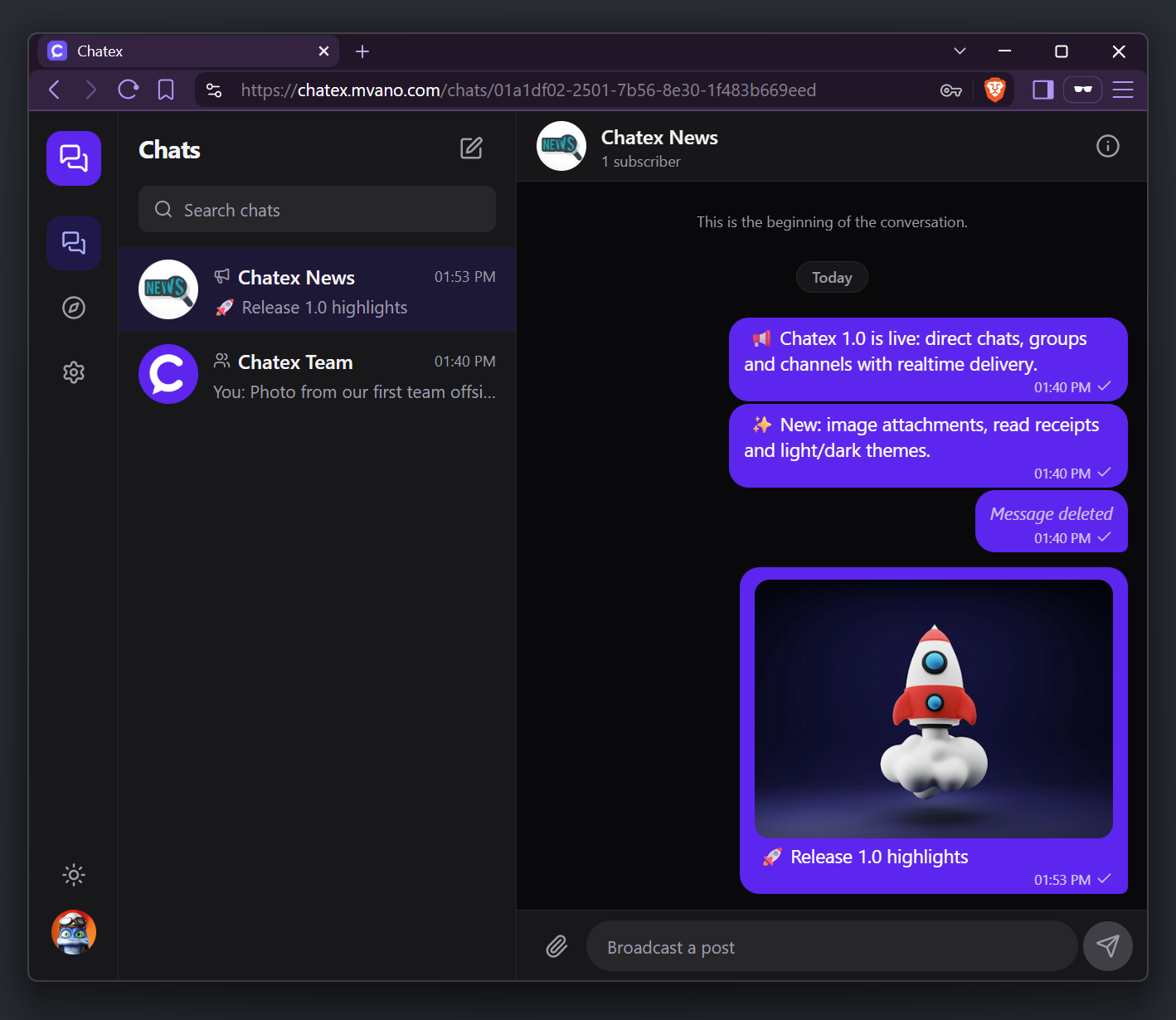
Рис. 1.2. Chatex на настільному комп’ютері: список чатів, розмова й панель відомостей про чат
Можливості згруповано за напрямами. Кожен напрям стає однією чи кількома темами підручника, їхні номери – у дужках.
- Облікові записи (теми 8, 13, 16). Реєстрація з іменем користувача, електронною поштою й паролем; вхід за іменем користувача або поштою; після 5 невдалих спроб обліковий запис блокується на 15 хвилин. Браузер отримує короткоживучий токен доступу (JWT, дійсний 15 хвилин) і довгоживучий токен оновлення в cookie HttpOnly. Токени оновлення змінюються: кожне використання видає новий, а повторне використання старого завершує всі сеанси цього користувача, бо це означає, що токен викрадено.
- Профілі (теми 9, 21). Відображуване ім’я, короткий опис і аватар; час, коли користувач був в мережі востаннє; пошук користувачів за іменем.
- Чати (теми 10, 18, 21). Особисті чати між двома користувачами, групи до 1000 учасників і канали, де пишуть лише власник та адміністратори. Група чи канал може бути публічним, з унікальним
@handle, який будь-хто може знайти й приєднатися, або приватним і невидимим для сторонніх. - Повідомлення (теми 11, 19). Надсилання, відповідь, редагування й видалення повідомлень; сповіщення про прочитання та лічильники непрочитаних; історія, що довантажує старіші сторінки під час прокручування вгору.
- Вкладення (теми 9, 13, 19). Файли до 20 МБ дозволених типів (зображення, PDF, текст, архіви, документи Office); завантажити їх можуть лише учасники чату.
- Реальний час (теми 14, 20). Нові, змінені й видалені повідомлення, сповіщення про прочитання, зміни складу учасників, індикатори набору тексту й онлайн-статус з’являються миттєво в кожному відкритому вікні без перезавантаження сторінки.
- Експлуатація (теми 13, 22–24). Вхід з обмеженням частоти запитів, перевірка стану, щогодинне очищення невикористаних завантажень і старих токенів, автоматичні тести та перевірки на кожен пуш, розгортання на сервері Ubuntu з автоматичним відкатом.
Типи чатів і ролі
Правила чатів – найбільш «бізнесова» частина Chatex: вони визначають, хто бачить чат, хто може писати й хто керує учасниками. Їх реалізовано в темі 10; ось стислий виклад (табл. 1.1).
Таблиця 1.1. Типи чатів
| Тип | Учасники | Хто пише |
|---|---|---|
| Особистий | рівно двоє користувачів; один чат на пару, створюється під час першого використання | обидва |
| Група | до 1000 | усі |
| Канал | необмежена кількість підписників | лише власник та адміністратори |
Кожен учасник чату має роль: owner (рівно один на групу чи канал, його творець), admin, member (в особистих чатах і групах) або subscriber (учасник каналу лише для читання). Хто приєднався до групи, стає member; хто приєднався до каналу, стає subscriber. Повний перелік дозволів – у Docs/ChatRules.md.
Запуск еталонної версії
Найкращий спосіб зрозуміти, що ми будуємо, – скористатися цим. Клонуйте готовий проєкт в окрему папку, наприклад D:\Work\Chatex-Reference, і тримайте її поруч зі своїм кодом протягом усього підручника: ви порівнюватимете свої файли з нею щоразу, коли щось не працюватиме.
Спершу програмне забезпечення
Для запуску еталонної версії потрібні .NET 10 SDK, Node.js 24, Docker Desktop, Git і PowerShell 7. Якщо їх ще не встановлено, спершу виконайте Встановлення інструментів у темі 2 і поверніться.
Крок 1. Клонування репозиторію на коміті підручника
powershell
git clone https://github.com/musicvano/Chatex.git D:\Work\Chatex-Referencepowershell
cd D:\Work\Chatex-Referencepowershell
git switch --detach 27c83c6Остання команда переводить робочу копію на коміт 27c83c6 – версію, яку описує цей підручник. Пізніші коміти можуть змінити код; сторінки завжди відповідають саме цьому.
Крок 2. Підготовка й запуск
Запустіть Docker Desktop і зачекайте, поки він повідомить, що рушій працює. Потім один раз виконайте команду налаштування:
powershell
./Run.ps1 setupВона відновлює інструменти .NET і пакети NuGet, встановлює пакети npm застосунку Angular, запускає PostgreSQL 18 у контейнері Docker і створює таблиці бази даних. Під час першого запуску завантажується кілька сотень мегабайтів, тож це займає кілька хвилин.
Запустіть API:
powershell
./Run.ps1 apiВідкрийте другий термінал у тій самій папці й запустіть сервер розробки Angular:
powershell
./Run.ps1 webПеревірка
http://localhost:4200показує сторінку входу Chatex.http://localhost:5214/scalarпоказує інтерактивний довідник API: кожну HTTP-кінцеву точку з параметрами й відповідями.http://localhost:5214/healthвідповідаєHealthy.
Крок 3. Розмова із самим собою
- У звичайному вікні браузера відкрийте
http://localhost:4200, виберіть Create an account і зареєструйте користувачаalice(будь-яка пошта, наприклад[email protected], відображуване ім’я та пароль щонайменше з 8 символів із цифрою). - Відкрийте приватне (анонімне) вікно – воно має власні cookie, тож може тримати інший сеанс, – і зареєструйте
bob. - Від імені Аліси натисніть New chat, знайдіть Боба за іменем і надішліть йому повідомлення.
- Подивіться на вікно Боба: чат з’явився в його списку з лічильником непрочитаних без перезавантаження сторінки. Відкрийте його й почніть друкувати – Аліса бачить «typing…».
- Зробіть вікно вузьким або відкрийте інструменти розробника й увімкніть панель пристроїв: розмітка зміниться на телефонну версію.
Перевірка
Повідомлення з’являються в іншому вікні за долі секунди, лічильник непрочитаних зникає, коли Боб відкриває чат, а Аліса бачить, що її повідомлення прочитано.
Закінчивши, зупиніть обидва сервери за допомогою Ctrl+C. Контейнер бази даних і далі працює у фоні; ./Run.ps1 db-stop зупиняє його (дані лишаються в його томі Docker).
Порти
Еталонна версія та Chatex, який ви будуєте, використовують ті самі порти (5432, 5214 і 4200) і те саме ім’я контейнера Docker. Запускайте лише один із них одночасно: зупиніть еталонні сервери й виконайте ./Run.ps1 db-stop у його папці, перш ніж запускати свій.